「独自ドメインのメールを事務所で使いたい」「予定管理をひとつにまとめたい」——開業準備を進めると、こうしたクラウド環境の悩みが必ず出てきます。筆者は開業にあたり、メールとカレンダーをGoogle Workspace(旧G Suite)に集約しました。ファイルについては、保管の中心をDropboxの有料プラン、顧問先と共有する最新年度の月次データをGoogle Workspaceの共有ドライブ、と役割を分けています。本記事では、Google Workspaceが向いている事務所の条件と、独自ドメインメール・カレンダー活用の具体的な設定方法(コピペできるコード付き)を、開業税理士の実例で解説します。
この記事を書いた人

税理士YC
中卒・元パチプロ。10年間の受験生活を経て税理士になった、開業したての税理士です(2026年2月開業)。「普通のルート」を通ってこなかったからこそ分かる、開業のリアルや失敗を発信しています。
14日間の無料トライアルあり。初年度10%OFFクーポンの受け取り方法は記事末尾でご案内しています。
そもそもGoogle Workspaceとは?ひとり税理士に必要?
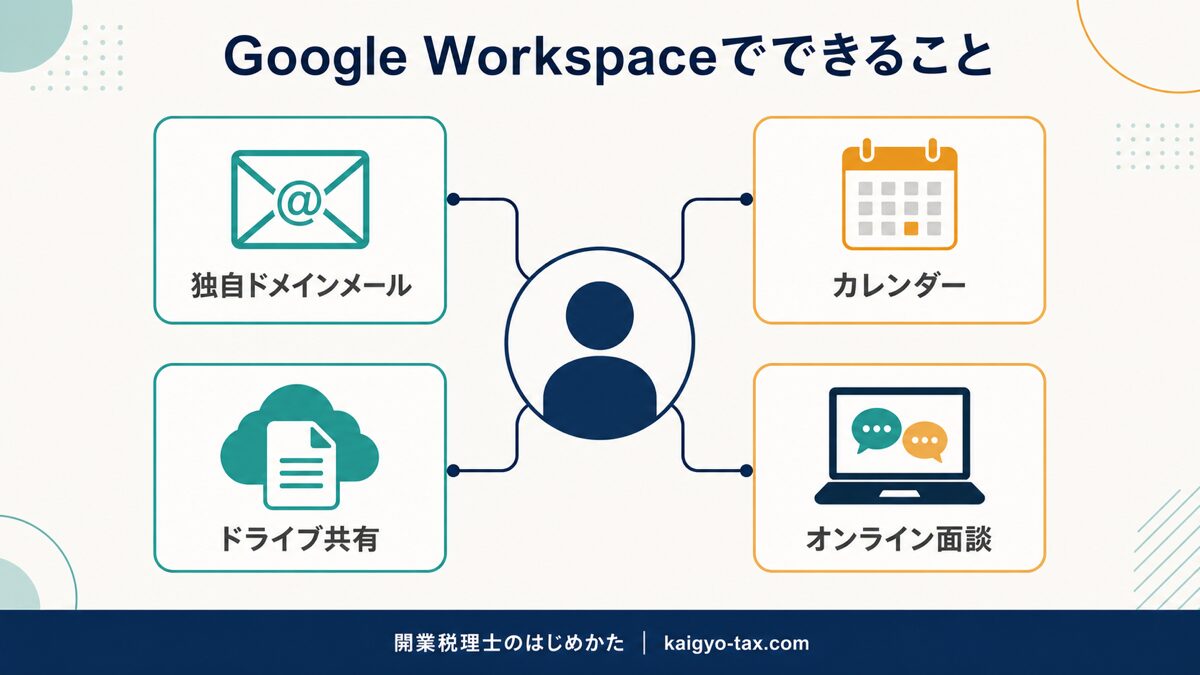
Google Workspaceとは、独自ドメインのGmail・Googleカレンダー・ドライブなどをまとめて使える有料のグループウェアです。ひとり税理士に必須ではありませんが、独自ドメインのメールや、複数端末・スタッフとの共有を業務の前提にするなら、導入する価値は大きいです。まずは「何ができるか」を整理します。
Google Workspaceとは、独自ドメイン(例:info@あなたの事務所.com)でGmail・カレンダー・ドライブ・Meetなどを一括利用できる、Google公式の有料サービスです。無料のGoogleアカウント(@gmail.com)と違い、独自ドメイン・管理者機能・容量・サポートが付きます。
開業税理士である筆者は、開業時にBusiness Standardを契約し、事務所のメール・カレンダー・最新月次ファイルの共有をここに集約しています。2026年6月の請求は月2,090円(税込)でした。
主なサービスは次のとおりです。
- Gmail(独自ドメインのメール)
- Googleカレンダー(予定管理・予約受付)
- ドライブ/共有ドライブ(ファイル共有)
- Meet(オンライン面談)/ドキュメント・スプレッドシート
なお、ファイルの「保管」を主目的にするなら、Dropboxとの比較を先に読むと選びやすくなります(DropboxとGoogle Workspaceどっちにする?)。クラウド環境の全体像は税理士のクラウド環境構築ガイドにまとめています。
「メールとカレンダーを事務所の軸にしたい人」に向くサービス、という位置づけです。
Google Workspaceが向いている事務所とは?
向いているのは、独自ドメインのメールと、カレンダー・ファイルの共有を「ひとつのGoogleアカウント」で完結させたい事務所です。逆に、メールは既存のプロバイダ、保管はDropbox……と役割を分けたい場合は、無理に統合しなくても構いません。
一方で、次のようなケースは急いで導入しなくても大丈夫です。メールは今のプロバイダで十分/ファイル保管が主目的(この場合はDropbox比較を先に)/年数万円のコストを増やしたくない、といった場合です。
筆者は「メールとカレンダーを軸に事務所を回す」タイプなので、統合できるGoogle Workspaceを選びました。ファイル保管"だけ"が目的なら、素直にDropboxを選ぶほうが向いています(詳しくは比較記事で解説しています)。
「統合したい」か「役割分担したい」か。ここで選択が分かれます。
【メール編】独自ドメインのメールを事務所で使う方法
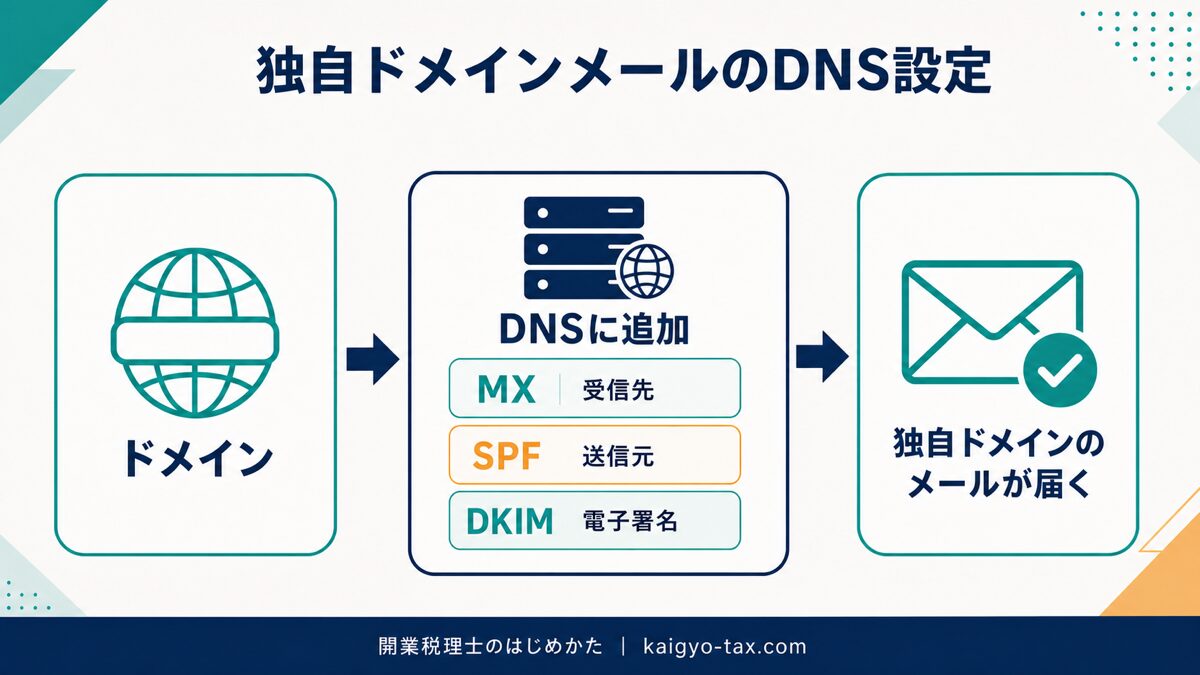
独自ドメインのメール(info@あなたの事務所ドメイン)は、Google WorkspaceとDNSのMXレコード設定で使えるようになります。作業はドメインのDNS画面に数行のレコードを追加するだけです。ConoHa WINGなど、どのサーバー・ドメインでも考え方は同じです。
フリーメール(@gmail.com)でも業務はできますが、名刺やHPに載せるアドレスが独自ドメインだと、顧問先からの信頼が一段変わります。筆者も開業を機に、事務所ドメインのメールに切り替えました。
MXレコードとは、「このドメイン宛のメールをどのサーバーで受け取るか」を指定するDNSの設定です。これをGoogleに向けることで、独自ドメインのメールがGmailで送受信できるようになります。
ドメインを用意する
すでにサーバー用に取得済みのドメイン(例:ConoHa WINGで使っているもの)をそのまま使えます。
Google Workspaceに申し込む
Business StarterまたはStandardで契約します。
ドメインの所有権を確認する
管理コンソールの案内に従い、指定のTXTレコードをDNSに追加します。
MXレコードを設定する
下記の値をDNSに追加します(既存の古いMXは削除します)。
SPF・DKIMを設定する
なりすまし対策のTXTレコードを追加します。
送受信テスト
反映まで最大72時間。テストメールで確認します。
設定するDNSレコードは次のとおりです。DNSの管理画面(ConoHa WINGなら「DNS設定」)にそのまま追加できます。
【MXレコード】受信をGmailに向ける
タイプ :MX
ホスト名:@(空欄でも可)
値   :smtp.google.com
優先度 :1
TTL  :3600(既定値でOK)

【SPFレコード】なりすまし対策(TXT)
タイプ :TXT
ホスト名:@
値   :v=spf1 include:_spf.google.com ~all

【DKIMレコード】署名でなりすまし対策(TXT)
タイプ :TXT
ホスト名:google._domainkey
値   :管理コンソール →[アプリ]→[Gmail]→[メールの認証]で
     生成される「v=DKIM1; k=rsa; p=…」をそのまま貼り付け

【DMARCレコード】まずは監視から(TXT)
タイプ :TXT
ホスト名:_dmarc
値 :v=DMARC1; p=none; rua=mailto:あなたの受信用アドレスMXレコードの公式値は、Google公式ヘルプhttps://support.google.com/a/answer/16004259?hl=jaで確認できます(2026年7月時点。2023年より前に契約した場合は「aspmx…」で始まる旧形式でも動作します)。DKIMの値はドメインごとに生成されるため、必ず管理コンソールに表示された値をコピーしてください。DMARCは最初は「p=none(監視のみ)」で様子を見て、問題がなければ段階的に強化するのが安全です。反映には最大72時間かかるため、切り替えは繁忙期を避けるのがおすすめです。
サーバーとドメインの用意がまだの方は、税理士事務所のHP・ブログ自作ガイドと、事務所HP向けレンタルサーバー比較を先にどうぞ。
DNSは1回設定すれば終わり。最初だけ丁寧にやれば、あとはずっと独自ドメインメールが使えます。
なお、独自ドメインのGoogle Workspaceアカウントは、地域集客に使うGoogleビジネスプロフィールの管理用アカウントとしても使えます。登録から運用までの手順は税理士のGoogleビジネスプロフィール登録と運用にまとめています。
【カレンダー編】Googleカレンダーを事務所サイトに組み込む
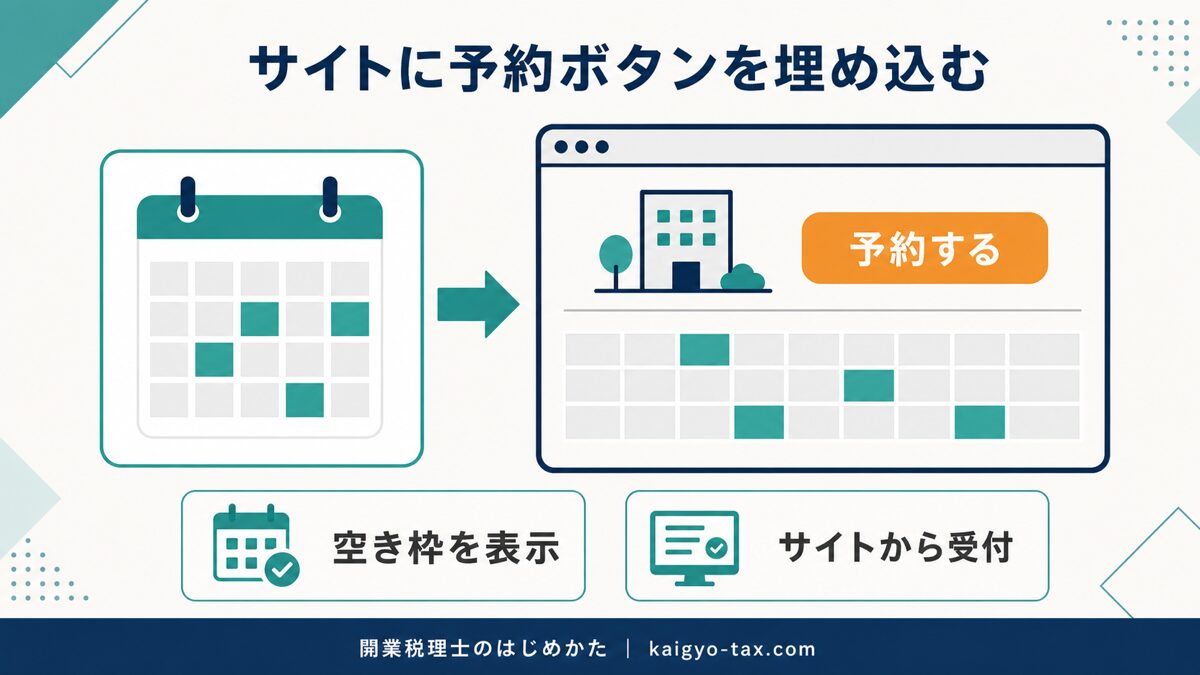
Googleカレンダーは、複数端末での予定同期に加え、事務所のホームページに「空き状況の表示」や「予約受付ボタン」を埋め込めるのが強みです。筆者は事務所の予定をGoogleカレンダーで一元管理し、面談の予約導線もここに集約しています。
Business Standard以上なら、「予約スケジュール」で複数の予約ページを作成でき、リマインダーメールの自動送信や、メール確認による不正予約対策も使えます(出典:Google Workspace公式https://workspace.google.com/intl/ja/resources/appointment-scheduling/2026年7月時点)。Starterは予約ページが1つに限られます。
サイトに営業日カレンダーを表示するには、カレンダーの[設定]→[このカレンダーを埋め込む]でコードを取得し、貼り付けます。基本形は次のとおりです(srcのカレンダーIDを自分のものに差し替えます)。
<iframe src="https://calendar.google.com/calendar/embed?src=あなたのカレンダーID&ctz=Asia/Tokyo"
style="border:0" width="800" height="600" frameborder="0" scrolling="no"></iframe>手順の詳細は公式ヘルプhttps://support.google.com/calendar/answer/41207?hl=jaにあります(2026年7月時点)。
面談予約を受け付けるなら、カレンダーの[予約スケジュール]で予約ページを作り、[ウェブサイトに埋め込む]で生成されたコードをHPに貼るだけです。Googleが発行したボタン用コードをそのまま使うので、自分でJavaScriptを書く必要はありません。
ここで一点、実務上の注意です。公開カレンダーや予約ページには、顧問先名や案件の内容など、機微な情報を書かないこと。筆者は「予約受付・空き表示用」と「事務所内部の予定用」のカレンダーを分け、外部に出すのは空き枠だけにしています。守秘義務のある職業だからこその使い分けです。
自分の事務所サイトづくりから始める方は、HP・ブログ自作ガイドとあわせてどうぞ。
「予約ボタンをHPに置く」だけでも、問い合わせのハードルはぐっと下がります。
【ファイル共有編】ドライブと共有ドライブで顧問先とやり取りする
Google Workspaceのドライブは、最新の月次資料などを顧問先と共有するのに使えます。筆者は毎月の最新ファイル共有に、この機能を実際に使っています。ただし、大量のデータ保管や細かな権限管理を軸にするなら、Dropboxの方が向く場面もあります。
共有ドライブを作る
「共有ドライブ」を作成し、案件・顧問先ごとにフォルダを分けます。
メンバー・権限を設定する
「閲覧者/閲覧者(コメント可)/編集者」を相手ごとに選びます。
リンクで共有する
必要な相手だけにリンクを渡します。「リンクを知っている全員」は避けます。
共有範囲は「必要な人に、必要な権限だけ」が鉄則です。「リンクを知っている全員が編集可」は、顧問先データでは使わない——この線引きは徹底しています。
ストレージとしての容量・復元・権限をより重視するなら、Dropboxとの比較が参考になります(DropboxとGoogle Workspace比較/税理士が有料Dropboxを使う理由)。
「メール・カレンダーはGoogle、保管はDropbox」という併用も、普通にアリです。
【AI活用編】ClaudeとGoogle Workspaceを連携して事務作業をチャットで完結させる
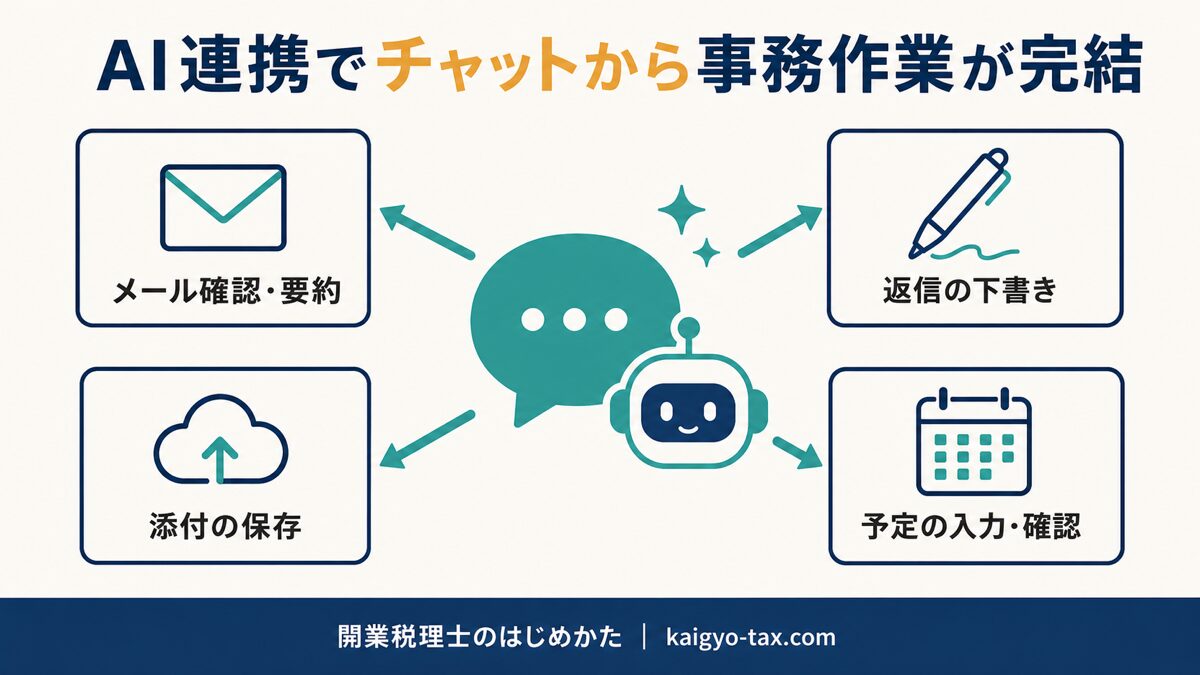
結論から言うと、Google Workspaceを使う大きなメリットのひとつが、AIツールとの連携で日々の事務作業をチャットだけで進められるようになることです。開業税理士である筆者は、AIアシスタントのClaude(Anthropic社)と自分のGoogle Workspaceアカウントを連携させて、実際に次のことをチャット上で行っています。
メール画面とカレンダー画面を行き来しなくても、チャットに話しかけるだけでメールの管理から予定の入力・確認まで終わるので、細切れの事務作業がまとまって片付きます。ひとり事務所は事務員がいないぶん、この「秘書的な使い方」の効果が大きいと感じています。
Claudeとの連携設定は、実は数分で終わります。大まかな流れは次のとおりです。
Claudeの設定画面を開く
Claudeにログインし、設定から「コネクタ(連携機能)」の画面を開きます。
Googleのサービスを選ぶ
連携先の一覧からGmail・Googleカレンダーなど使いたいサービスを選びます。
アカウントを接続して権限を許可
Google Workspaceのアカウントでログインし、アクセス許可を承認します。
チャットで話しかけてみる
「今日の予定を教えて」などと聞いて、動作を確認したら完了です。
細かい設定手順や具体的な活用例は、別記事で詳しく解説する予定です。
関連記事(準備中):『ClaudeとGmail・Googleカレンダーを連携する方法|税理士のAI業務効率化』
「AIに自分のメールと予定を見てもらえる」状態を作るには、事業用のGoogleアカウントがあるほうが管理も気持ちの面でも安心です。
実際にGmail・Googleカレンダーと連携した手順と、税理士の守秘義務をどこで線引きするかはひとり税理士のAI業務効率化|Claude連携と音声入力の実例にまとめています。
料金プランと選び方|ひとり税理士はどれ?
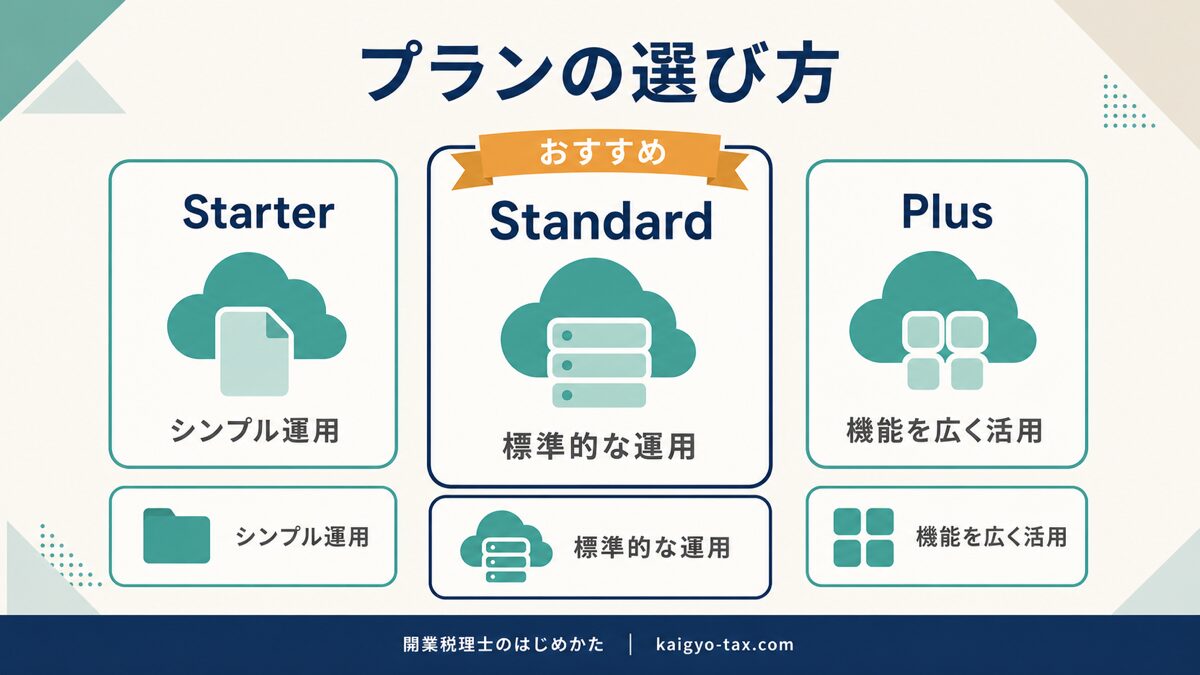
ひとり税理士なら、基本はBusiness Standardが選びやすいです。理由は、共有ドライブ・Meet録画・複数の予約ページ・2TBの容量がそろうからです。コスト最優先で機能が最小限でよければ、Starterも選択肢になります。
※表は横にスクロールできます。
出典:Google Workspace公式料金ページhttps://workspace.google.com/intl/ja/pricing.html(2026年8月時点。2025年3月の料金改定後の価格。表示は税抜・1ユーザーあたり。フレキシブルは月払いで、いつでも解約・減員できる代わりに単価が高くなります)。
筆者はBusiness Standardをフレキシブル(月払い)で契約しており、2026年6月の請求は月2,090円(税込・税抜1,900円)でした。年契約にすれば単価はさらに下がります。
リンクから14日間の無料トライアル。まずは気軽に試せます。初年度10%OFFクーポンの受け取り方法は記事末尾でご案内しています。
迷ったらStandard。ひとり事務所なら、まずここが基準です。
導入前に知っておきたい注意点・デメリット
Google Workspaceは便利ですが、無料のGmailで足りる人には過剰になり得ます。「無料で十分そうなのに、なぜ有料か」を自分の業務要件で確認しておくと、後悔がありません。
これらの要件が無いなら、無料のGmail+無料カレンダーでも十分回ります。有料にする価値は「独自ドメイン・共有・管理」に集約されます。無料ツールを不安で煽るのはフェアではないので、必要な人だけが選べば十分です。
料金はユーザー単位で、毎月(または毎年)発生します。スタッフを増やせばその分増えます。ひとり事務所なら1ユーザー分で足りますが、将来の増員も見込んで選ぶと安心です。
「独自ドメイン・共有・管理」——この3つに刺さるなら有料の価値あり、が筆者の結論です。
初年度10%OFFクーポンの受け取り方法
まとめ|Google Workspaceが向いている事務所
Google Workspaceが向いているのは、独自ドメインのメールと、カレンダー・ファイル共有をひとつのGoogleアカウントに統合したい、ひとり税理士・小規模事務所です。メール・カレンダーを事務所の軸にするなら、Business Standardを起点に検討するのがおすすめです。
- 独自ドメインメール → MXレコード設定で実現(本記事の【メール編】)
- 予約・空き表示 → サイトに埋め込み(【カレンダー編】)
- 最新ファイル共有 → ドライブ/共有ドライブ(【ファイル共有編】)
- 保管が主目的なら → Dropbox比較も確認
まずは公式で機能と最新料金を確認し、無料トライアルから試すのが手堅い進め方です。
なお、Google Workspaceは申し込みから14日間は無料で試せます(2026年8月時点)。
独自ドメインメールを事務所の標準に。無料トライアルあり。初年度10%OFFクーポンの受け取り方法は記事末尾でご案内しています。
関連記事
- クラウド環境の全体像:税理士のクラウド環境構築ガイド
- ストレージ比較:DropboxとGoogle Workspaceどっちにする?
- 有料Dropboxの実運用:税理士が有料Dropboxを使う理由
- HPを自作する:税理士事務所のHP・ブログ自作ガイド
- 顧問先のID・パスワード管理:1Passwordで顧問先のe-Tax・銀行IDを安全に管理する方法
- 関連記事:iCloudキーチェーン・Chromeのパスワード保存で十分?税理士に1Passwordをすすめる理由
無料のGmailと何が違う?
独自ドメイン(info@事務所ドメイン)で使える点、管理者機能・容量・共有・サポートが付く点が主な違いです。個人利用の無料Gmailにはこれらがありません。
ひとり税理士に月額は高い?
筆者はBusiness Standardで月2,090円(税込・2026年6月請求)です。独自ドメインメール・カレンダー・2TB・予約機能まで含むと考えると、事務所インフラとしては現実的な水準です。なお、初年度10%OFFクーポンの受け取り方法は記事末尾でご案内しています(Starter/Standard・2026年7月時点)。
独自ドメインのメールはConoHa WINGでも使える?
使えます。ドメインのDNSにMXレコード(値:smtp.google.com/優先度1)を設定すればOKです。設定はConoHa WINGのDNS画面から行えます。
顧問先とのファイル共有はDropboxとどっち?
メール・カレンダーと統合したいならGoogle、保管容量・権限・復元を重視するならDropboxが向きます。詳しくは比較記事をご覧ください。
HPに予約ボタンは置ける?
置けます。Business Standard以上の「予約スケジュール」で予約ページを作り、生成されたコードをサイトに貼るだけです。