当サイトはアフィリエイト広告を利用しています
申告期の深夜、会計ソフトとPDFの証憑とExcelを行ったり来たりしながら、Alt+Tab(Macならcommand+Tab)を何十回も叩いていた——そんな経験はないでしょうか。
税理士の作業がしんどくなる原因は、パソコンの性能不足だけではありません。画面の枚数と広さが足りていないことのほうが、はるかに多いというのが筆者の実感です。
この記事では、開業税理士である筆者が実際に使っているモニター構成を写真つきで公開したうえで、サイズ・解像度・枚数のどれをどう選べばいいのかを整理します。結論から言えば、税理士業務なら27インチ以上のモニターを2枚が基本線です。
この記事を書いた人

税理士YC
中卒・元パチプロ。10年間の受験生活を経て税理士になった、開業したての税理士です(2026年2月開業)。「普通のルート」を通ってこなかったからこそ分かる、開業のリアルや失敗を発信しています。
税理士のモニターはどれを選べばいい?結論は「27インチ4Kを2枚」
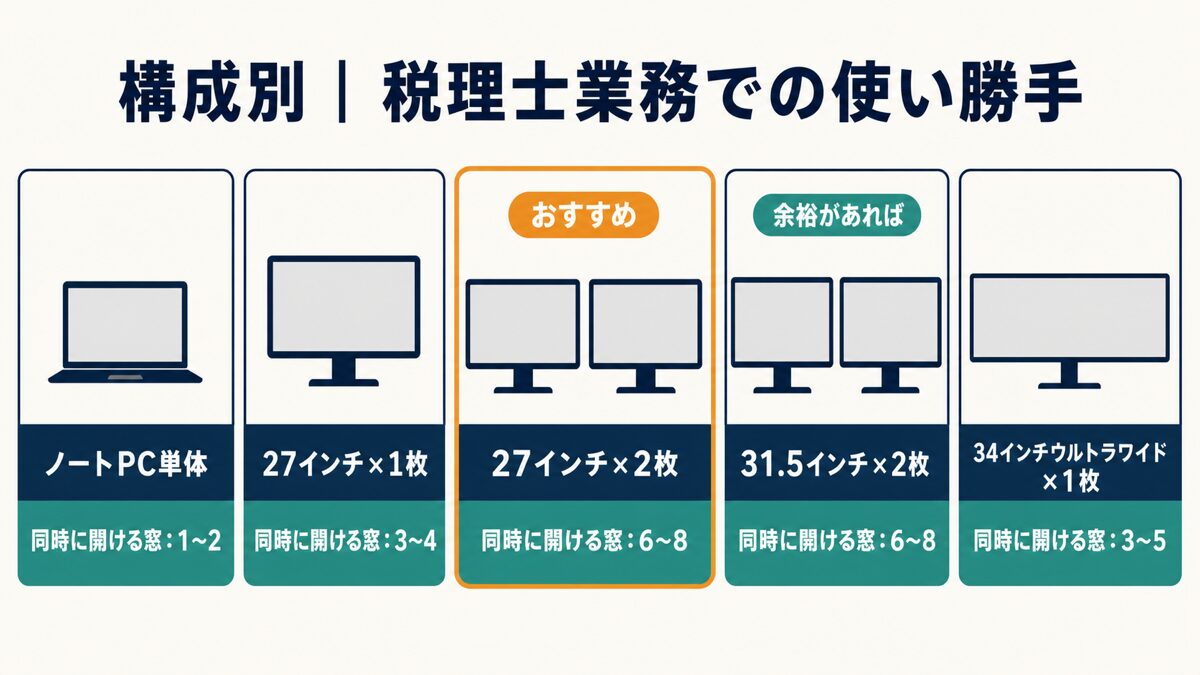
税理士業務でモニターを選ぶなら、27インチ・4K(3840×2160)のモニターを2枚が基本線です。資金に余裕があるなら31.5インチを2枚にすると、さらに余裕が出ます。逆に、1枚だけを大きくするより2枚にしたほうが、体感の効率は上がります。
4Kとは、3840×2160ピクセルの解像度のことです。 フルHD(1920×1080)のちょうど縦横2倍で、面積にすると4倍の情報量を1枚の画面に表示できます。
まずは構成別に、税理士業務での使い勝手を並べてみます。
※表は横にスクロールできます。
※表内の「Amazonで見る」ボタンはアフィリエイトリンクです。価格・在庫はAmazonの商品ページでご確認ください。
※ピクセル数と天板幅は各解像度・画面サイズからの計算値、およびメーカー公表寸法にもとづく目安です。ウルトラワイドは筆者未使用のため、仕様にもとづく比較にとどめています。
※筆者の実環境は31.5インチ4K+27インチ4Kの混在デュアルです(後述)。2枚を同じサイズに揃える必要はありません。手元にある1枚を活かして買い足す形でも問題なく組めます。
画面を増やす前に、パソコン側のメモリが足りているかを先に確認してください。 画面だけ広げても、ソフトを同時に開けなければ意味がありません。目安は税理士のPCメモリは何GB必要?にまとめています。
「モニターは贅沢品」と思っていましたが、実際に2枚にしてみると、これは作業机の広さそのものだと感じました。
そもそも税理士業務にモニターは何枚必要?
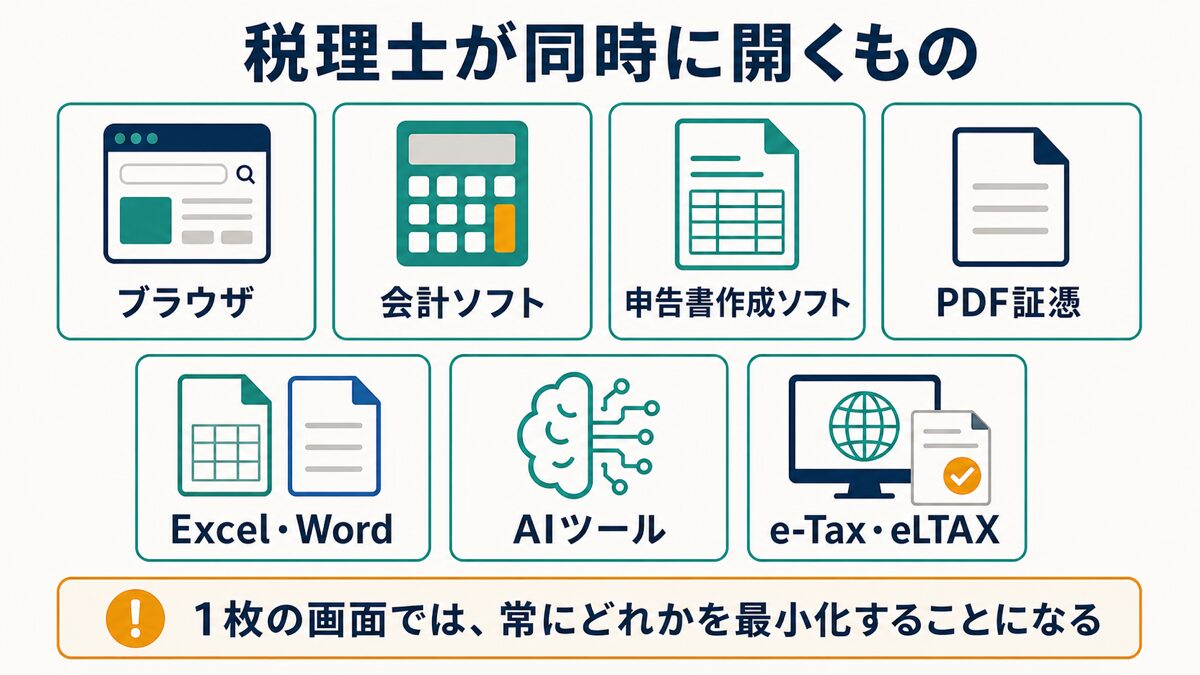
税理士業務では、同時に開きっぱなしにしたいソフトが最低でも4〜5種類あります。だからこそ、1枚では足りなくなります。窓を切り替える動作そのものが、地味に時間と集中力を削っていきます。
筆者が日常的に同時に開いているものを挙げると、次のとおりです。
これを1枚の画面でやると、常にどれかを最小化しながら作業することになります。とくに記帳のチェックは「元資料を見ながら入力画面を触る」作業なので、画面を切り替えるたびに視線と思考が途切れます。
筆者の場合は、左のモニターに試算表や証憑を出し、右のモニターで仕訳や元帳のチェックをしています。画面を切り替えなくていい、というだけで作業効率ははっきり変わりました。 これはスペック表では伝わりにくい部分ですが、2枚にして最初に実感したのがここでした。
なお、税理士業では紙の資料をスキャンしてPDFで扱う場面も多くなります。スキャナとの組み合わせについてはScanSnap比較もあわせてどうぞ。
「2枚目は本当に要るのか」と迷うなら、1週間だけノートPCを閉じて1枚で仕事してみてください。差がすぐわかります。
画面サイズは24インチと27インチどっちがいい?
税理士業務なら、24インチではなく27インチ以上をおすすめします。 24インチでも作業自体はできますが、複数の窓を並べたときに1つあたりが狭くなり、結局は重ねて使うことになりがちです。
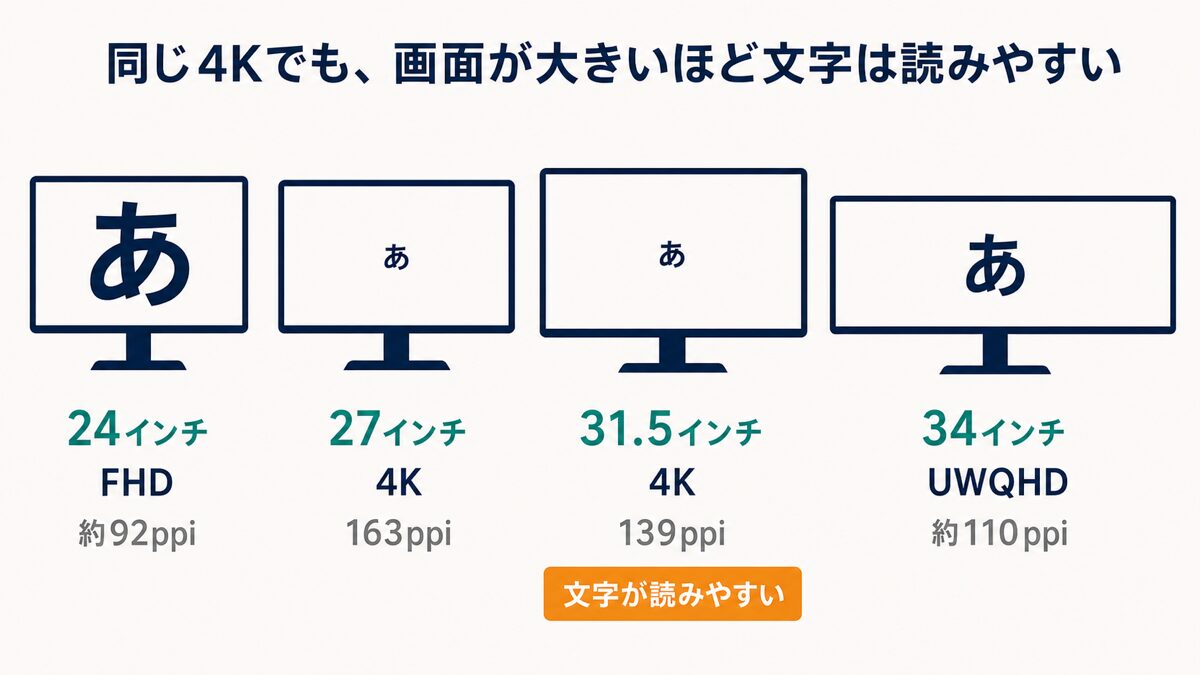
ここで理解しておきたいのがppi(1インチあたりのピクセル数)という考え方です。同じ4K解像度でも、画面が大きいほど1つのドットが物理的に大きくなり、文字が読みやすくなります。
※スマホでは表を横にスクロールできます。
| サイズ | 解像度 | ppi | 備考 |
|---|---|---|---|
| 24インチ | フルHD(1920×1080) | 約92 | 計算値 |
| 27インチ | WQHD(2560×1440) | 約109 | 計算値 |
| 27インチ | 4K(3840×2160) | 163 | Dell U2720QM公表値 |
| 31.5インチ | 4K(3840×2160) | 139 | Dell S3225QS公表値 |
| 34インチ | UWQHD(3440×1440) | 109 | Dell S3425DW公表値 |
出典:Dell公式製品ページ/ユーザーズガイド(2026年7月時点)。ppiが「約」のものは解像度と画面サイズからの計算値です。
この表で注目してほしいのは、同じ4Kでも31.5インチのほうが27インチより文字が大きく表示されるという点です。27インチ4Kは163ppiと非常に高精細なぶん、そのまま表示すると文字が小さく感じられることがあります。31.5インチ4Kの139ppiは、精細さと読みやすさのバランスが取りやすい水準です。
24インチが向いている人
- デスクの奥行きが浅く、画面との距離を60cm以上取れない
- 2枚並べる天板幅が確保できない
- できるだけ費用を抑えたい
27インチが向いている人
- 標準的な奥行き(60〜70cm)のデスクを使っている
- 会計ソフトとPDFを左右に並べたい
- ほとんどの開業税理士がここに当てはまります
31.5インチ以上はどうか
31.5インチは「文字が読みやすい4K」を実現しやすいサイズです。ただし1枚あたりの横幅が70cm前後になるため、2枚並べるなら150cm前後の天板幅が必要になります。 実際、筆者が使っているDell S3225QSは幅712.54mmと公表されています。
参考までに、筆者のデスクは天板180×80cmです。ここに31.5インチと27インチを並べていますが、左右にまだ余裕があります。逆に言えば、31.5インチを2枚置くつもりなら、150cm以上の天板は確保しておきたいところです。購入前に、必ずメジャーで机を測ってください。
筆者は27インチと31.5インチを併用していますが、正直なところ、資金に余裕があれば31.5インチを2枚にしたいと思っています。
解像度はFHD・WQHD・4Kのどれを選ぶ?
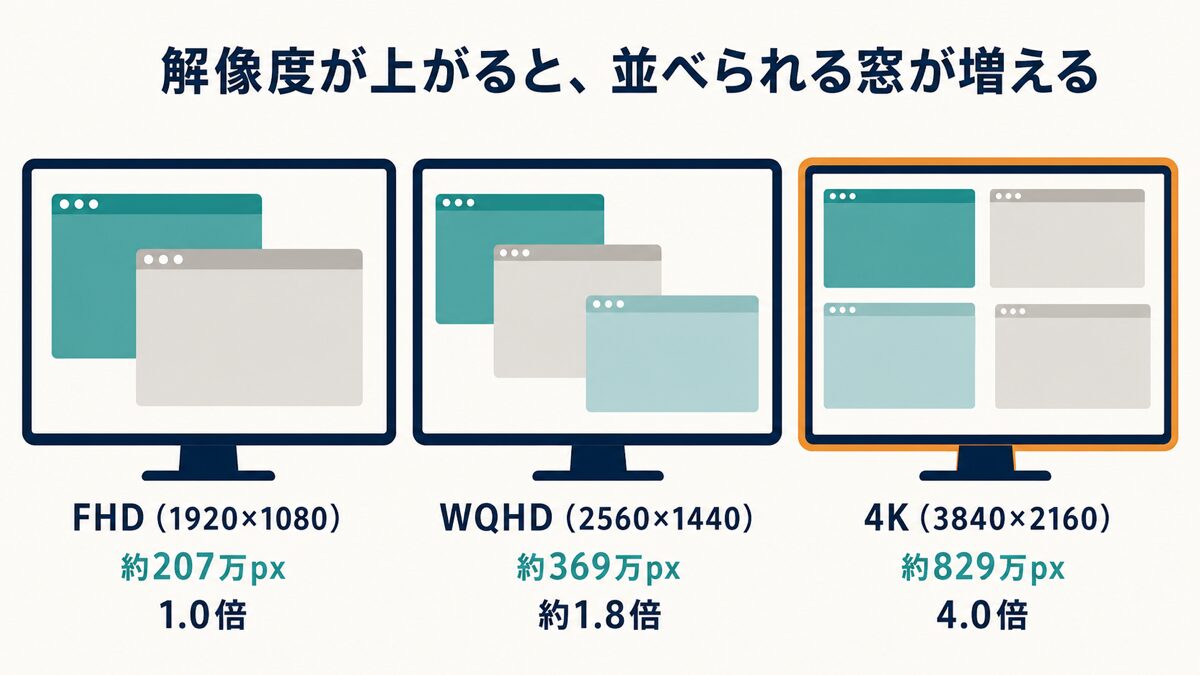
税理士業務では4K(3840×2160)を選ぶのが無難です。解像度が高いほど「並べられる窓の数」が増えるためで、これが作業効率に直結します。ただしMacで使う場合は、文字サイズの調整方法にクセがあります。
解像度が上がると何が良いのか
解像度とは、画面に表示できるピクセルの数のことです。ピクセルが多いほど、同じ画面に多くの情報を並べられます。
※スマホでは表を横にスクロールできます。
| 解像度 | ピクセル数 | フルHD比 | 並べられる窓の目安 |
|---|---|---|---|
| フルHD(1920×1080) | 約207万 | 1.0倍 | 2つ |
| WQHD(2560×1440) | 約369万 | 約1.8倍 | 2〜3つ |
| UWQHD(3440×1440) | 約495万 | 約2.4倍 | 3つ |
| 4K(3840×2160) | 約829万 | 4.0倍 | 3〜4つ |
ただし「解像度が高い=そのまま広く使える」ではありません。 4Kをそのまま等倍で表示すると文字が非常に小さくなるため、実際にはOS側で拡大表示(スケーリング)して使うことになります。
Macで4Kを使うときに知っておきたいこと
macOSでは、Windowsのように「125%」「150%」と拡大率を数値で指定する方式ではありません。Appleの案内によれば、システム設定の「ディスプレイ」から解像度を選ぶ形になっており、「文字を大きく」から「スペースを拡大」までの候補から選択します。
つまり、Macでは「文字の大きさ」と「作業領域の広さ」がトレードオフになります。ここで効いてくるのが前の章のppiです。31.5インチ4K(139ppi)は27インチ4K(163ppi)より1ドットが大きいため、同じ設定でも文字が読みやすくなります。
なお筆者は、税務ソフトやe-Tax・eLTAXを使うときだけParallels DesktopでWindowsを起動しています。Mac環境の詳細は税理士はMacとWindowsどっちを選ぶべきかにまとめました。
「4Kなら何でもいい」と選ぶと、文字が小さすぎて結局スケーリングし、宝の持ち腐れになることがあります。サイズとセットで考えてください。
モニターは何枚が正解?1枚・2枚・ウルトラワイドを比較

税理士業務では2枚が正解だと考えています。1枚の大画面を分割して使うより、物理的に2枚あるほうが「どこに何があるか」を体が覚えるためです。
※表は横にスクロールできます。
※ウルトラワイドは筆者未使用のため、仕様と一般的な特性にもとづく比較です。実使用の感想は書いていません。
Macは何台までモニターをつなげる?
「Macは外部ディスプレイが1台まで」という話を聞いたことがあるかもしれませんが、現行モデルでは事情が変わっています。Apple公式の技術仕様(2026年7月時点)では、次のとおりです。
- Mac mini(M4):最大3台のディスプレイを同時サポート。Thunderbolt経由で最大6K・60Hzを2台と、Thunderbolt経由で最大5K・60HzまたはHDMI経由で4K・60Hzを1台
- MacBook Air(15インチ・M4):本体ディスプレイと同時に、最大2台の外部ディスプレイで最大6K・60Hz
接続できる台数はチップと機種で変わるので、必ずご自身のモデルの技術仕様を確認してください。 「ポートの数=つなげる台数」ではない点に注意が必要です。
なお筆者は、Mac miniにDellを2枚つなぎ、さらにiPadをSidecar(Macの外部ディスプレイとして使う機能)で3枚目として使うことがあります。持ち出し用のMacBook Airを開けば、机の上には合計4画面が並びます。ただし常用しているのは2枚で、3枚目以降は「あれば便利」という位置づけです。
枚数を増やすほど良い、というわけでもありません。3枚目からは首の動きが増えるので、まず2枚を試すのが現実的です。
筆者のモニター環境を公開【開業税理士の実機】
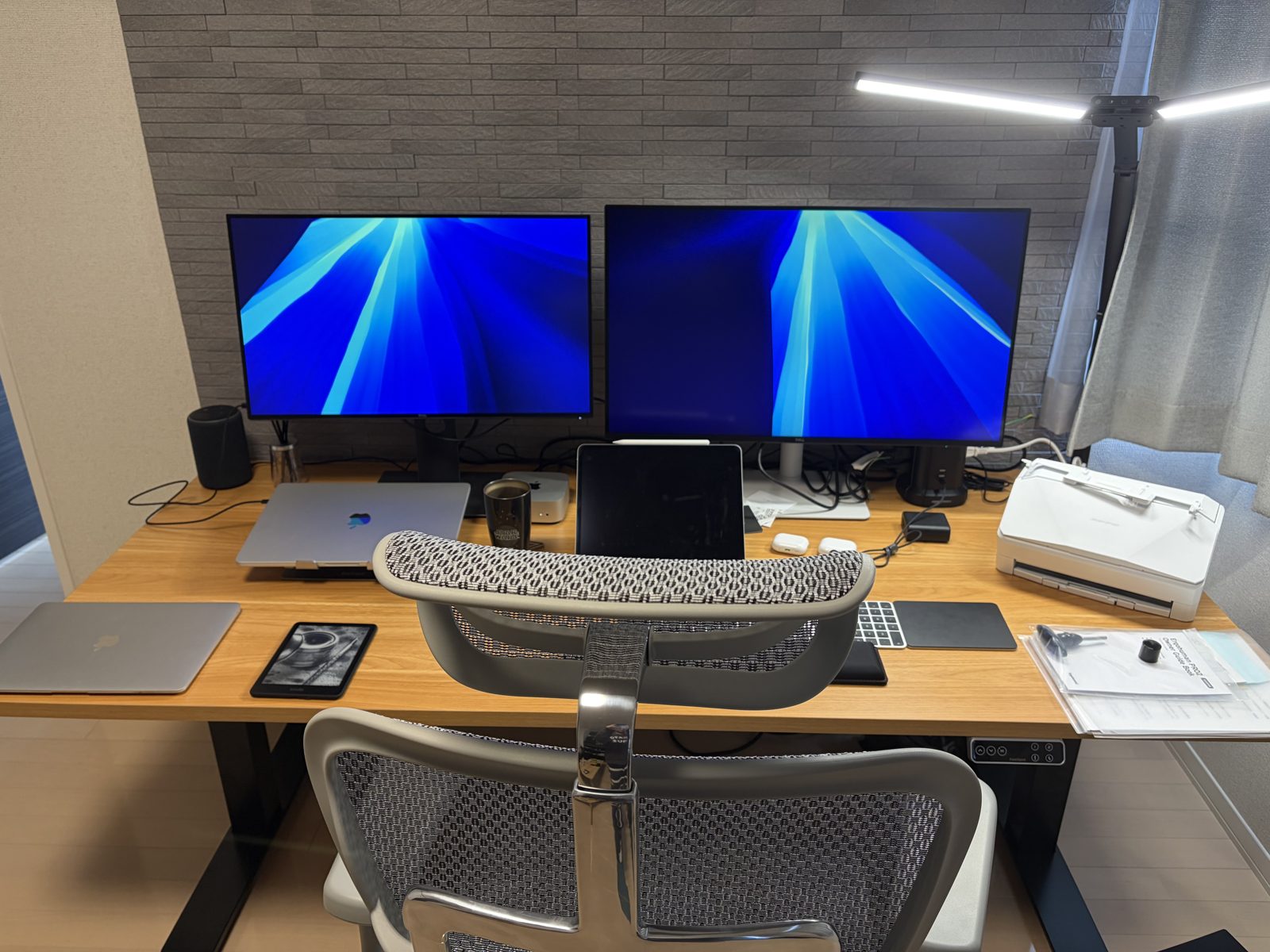
筆者は、右にDell S3225QS(31.5インチ4K)、左にDell U2720QM(27インチ4K)を並べたデュアル構成で仕事をしています。どちらもノングレア(非光沢)で、Mac mini M4に接続しています。
使っている機材
※スマホでは表を横にスクロールできます。
| 機材 | 内容 |
|---|---|
| 右モニター | Dell S3225QS(31.5インチ・4K・VAパネル・非光沢・139ppi) |
| 左モニター | Dell U2720QM(27インチ・4K・IPSパネル・非光沢・163ppi) |
| パソコン | Mac mini M4(据え置き)/MacBook Air 15インチ M4(持ち出し用) |
| デスク | FLEXISPOT E7(電動昇降デスク・天板180×80cm) |
| モニターアーム | なし(付属スタンドのまま) |
左の27インチは2021年に購入したものをそのまま流用し、開業時に31.5インチを買い足してデュアルにしました。両方とも4Kですが、31.5インチのほうが文字が読みやすいというのは、前述のppiの差がそのまま体感に出ています。
画面ごとの役割分担
- 左(27インチ):試算表、PDFの証憑、通帳データなど「見る側」
- 右(31.5インチ):仕訳入力、元帳チェックなど「触る側」
- 必要に応じて:ブラウザでfreee・マネーフォワード クラウドのタブを複製し、両画面に振り分け
e-Tax・eLTAXはParallelsのWindowsで
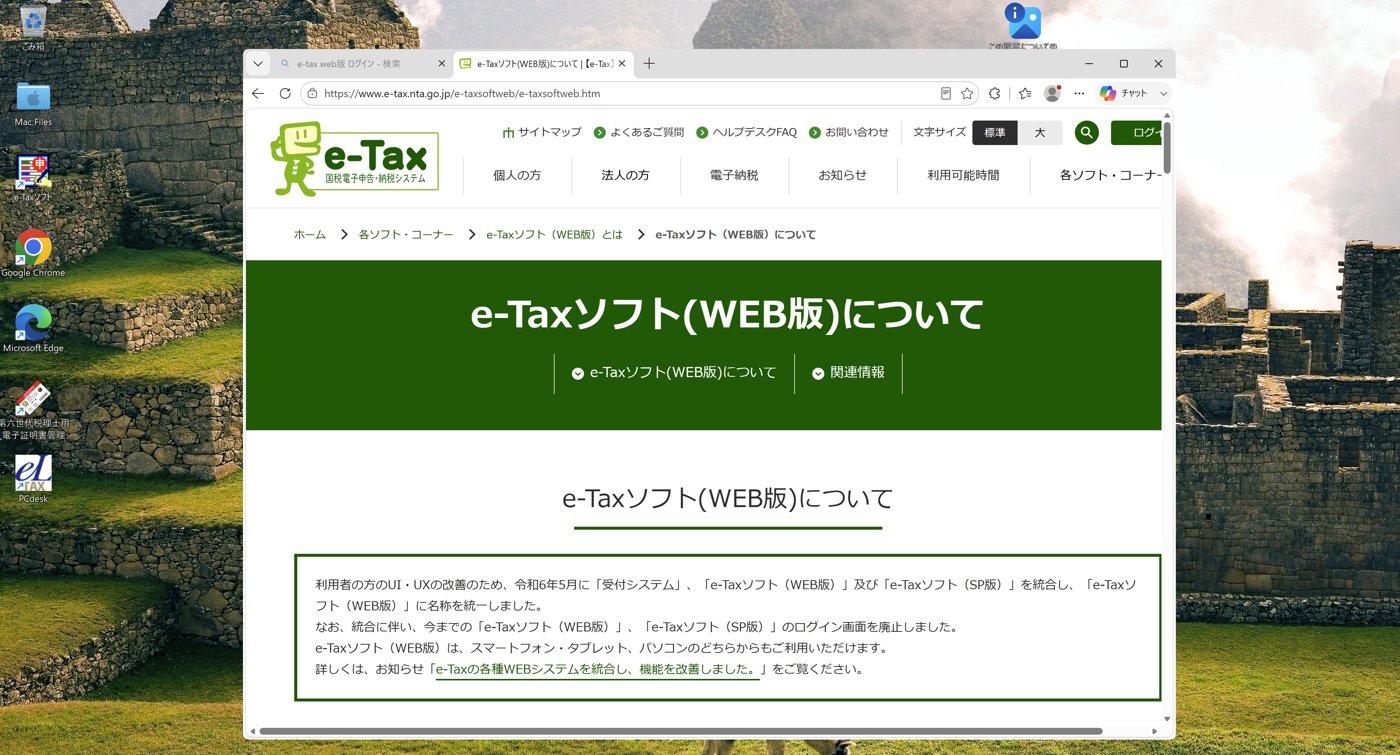
税理士業務では、e-TaxやeLTAXの推奨環境がWindows寄りという事情があります。筆者はParallels DesktopでWindows 11を動かし、そこでe-Taxソフト(WEB版・インストール版)やPCdesk(eLTAX)を使っています。推奨環境に合わせてMicrosoft Edgeを使っていますが、正直なところ使いにくく、普段の作業はGoogle Chromeです。
このとき、片方の画面にParallelsのWindowsをフルスクリーンで出し、もう片方でmacOS側の資料を見られるのが、デュアル構成の大きな利点です。
導入して変わったこと・不満
買って失敗した、買い直したという経験はありません。ただ一つだけ正直に書くと、31.5インチに慣れてしまうと27インチが物足りなく感じるようになりました。資金に余裕ができたら、左の27インチも31.5インチに置き換えたいと考えています。
「一度広い画面を知ると戻れない」というのは本当でした。ここは先に伝えておきます。
Macでデュアルにするとき、どこでつまずく?
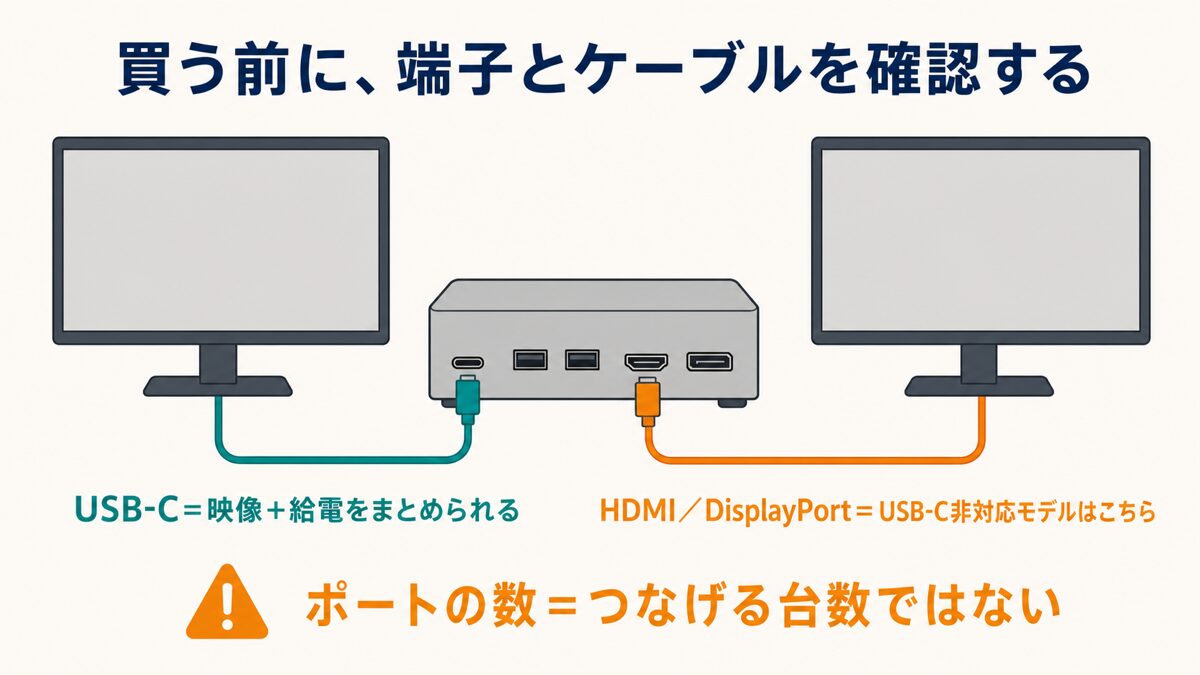
つまずきやすいのは端子とケーブルの組み合わせです。モニターとMacを買ってから「つながらない」と気づくケースが少なくありません。
たとえば筆者の右モニター(Dell S3225QS)は、Dell公式の仕様上HDMI 2.1が2つとDisplayPort 1.4が1つで、USB-Cの映像入力はありません。そのため、Macとの接続はHDMI(またはDisplayPort)になります。一方、左のDell U2720QMはUSB-C接続に対応しており、映像と給電(最大90W)をケーブル1本でまとめられます。
出典:Dell公式製品ページ(S3225QS)(2026年7月時点)
とくに最後の項目は要注意です。 画面を増やしても、パソコンのメモリが足りなければ同時に開けません。コスパ最強はメモリ16GBもあわせてご確認ください。
関連記事:メモリ8GBで税理士業務はできる?/メモリ24GB・32GBが必要な人
「買ってから足りないものに気づく」のが一番もったいないので、注文前にケーブルと天板幅だけは確認してください。
モニターアームは必要?筆者は使っていません
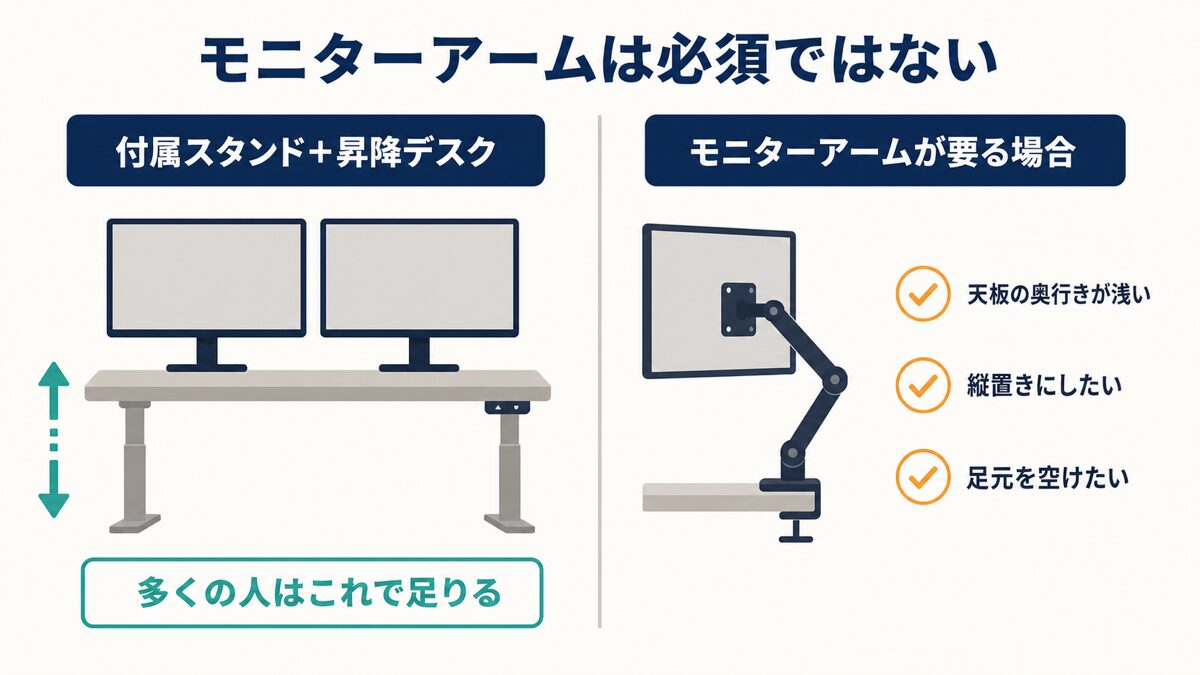
正直に書くと、筆者はモニターアームを使っていません。 電動昇降デスク(FLEXISPOT E7)と、モニター付属のスタンドで足りているためです。付属スタンドでも高さ調整ができるモデルを選べば、多くの人はアームなしで問題ないと考えています。
ただし、次のような場合はアームを検討する価値があります(筆者は未使用のため、一般的な特性としての説明です)。
- 天板の奥行きが浅く、モニターを後ろに下げたい
- モニターの足元にキーボードや書類を置きたい
- 縦置き(ピボット)で使いたい
導入するなら、購入前に3点の確認が必要です。
モニターのVESA規格を確認する(多くは100×100mm。Dell S3225QSも100×100mmです)
モニターの重量を確認し、アームの耐荷重が上回っていることを確かめる(S3225QSはスタンドを含めて8.77kg、パネル部のみで5.97kg)
デスクの天板の厚みと、クランプを挟める形状かを確認する
筆者の環境では、昇降デスク側で高さを調整できるため、アームを追加する必要性を感じていません。モニターを2枚置けるだけの天板の広さを確保するほうが、アームより優先度は高いというのが実感です。


 ポチップ
ポチップ
デスクまわり全体の構成は税理士のPC・デスク環境完全ガイドにまとめています。
アームは便利な道具ですが、「必須」ではありません。まず机とモニターを揃えてから考えても遅くないと思います。
まとめ|税理士のモニターは27インチ4K以上のデュアルから始めよう
税理士のモニター選びは、サイズは27インチ以上、解像度は4K、枚数は2枚という3点を押さえておけば大きく外しません。資金と設置スペースに余裕があるなら、31.5インチ4Kのデュアルにすると文字の読みやすさまで手に入ります。
- 会計ソフト・申告ソフト・PDF・Excelを開きっぱなしにできることが、そのまま効率になる
- 同じ4Kでも31.5インチ(139ppi)は27インチ(163ppi)より文字が読みやすい
- Mac mini(M4)は最大3台、MacBook Air(M4)は本体+外部2台まで対応
- 買う前に「天板幅」と「端子・ケーブル」を必ず確認する
- 画面を増やす前に、パソコンのメモリが足りているかを確認する
税理士の仕事にデュアルモニターは本当に必要ですか?
必須ではありませんが、記帳や申告書のチェックのように「元資料を見ながら入力する」作業が多い税理士業務では、効果が出やすい投資です。筆者は2枚にしてから、画面を切り替える手間がなくなったことで作業効率がはっきり変わりました。
27インチと24インチ、どちらを買えばいいですか?
デスクの奥行きと天板幅に問題がなければ27インチをおすすめします。24インチは複数の窓を並べたときに1つあたりが狭くなり、結局重ねて使うことになりがちです。
4Kモニターは税理士業務にオーバースペックですか?
オーバースペックではありません。解像度が高いほど並べられる窓が増えるためです。ただし27インチ4Kは163ppiと高精細で文字が小さく感じられることがあるため、OS側の表示設定での調整が前提になります。
ウルトラワイド1枚とデュアル2枚はどちらが良いですか?
配線と机上をすっきりさせたいならウルトラワイド、資料を物理的に分けて把握したいならデュアルです。筆者はウルトラワイドを使っていないため実感は書けませんが、34インチUWQHDの総ピクセル数は4K1枚より少ない点は判断材料になります。
モニターアームは買ったほうがいいですか?
付属スタンドで高さ調整ができるモデルなら、多くの人は不要です。筆者も昇降デスクとの組み合わせで、アームなしで運用しています。天板の奥行きが浅い場合や縦置きで使いたい場合に検討してください。
この記事で紹介したモニター
 ポチップ
ポチップ
 ポチップ
ポチップ
あわせて読みたい
- 税理士のPC・デスク環境完全ガイド【開業時に揃えるもの】
- 税理士のPCメモリは何GB必要?8GB・16GB・24GBを比較
- コスパ最強はメモリ16GB|開業税理士におすすめのPC具体機種
- 税理士はMacとWindowsどっちを選ぶべきか
※本記事に記載した仕様・価格は2026年7月時点の各メーカー公式情報にもとづきます。最新の情報は各販売ページでご確認ください。