※本記事にはプロモーションが含まれます。
パソコンを選ぶとき、メモリを16GBにするか、24GB・32GBまで上げるかで手が止まる人は多いはずです。「申告ソフトが重いと聞いたから多めにしておこう」「後から増やせないなら最初から盛っておこう」——気持ちは分かりますが、その判断は数万円の差になります。
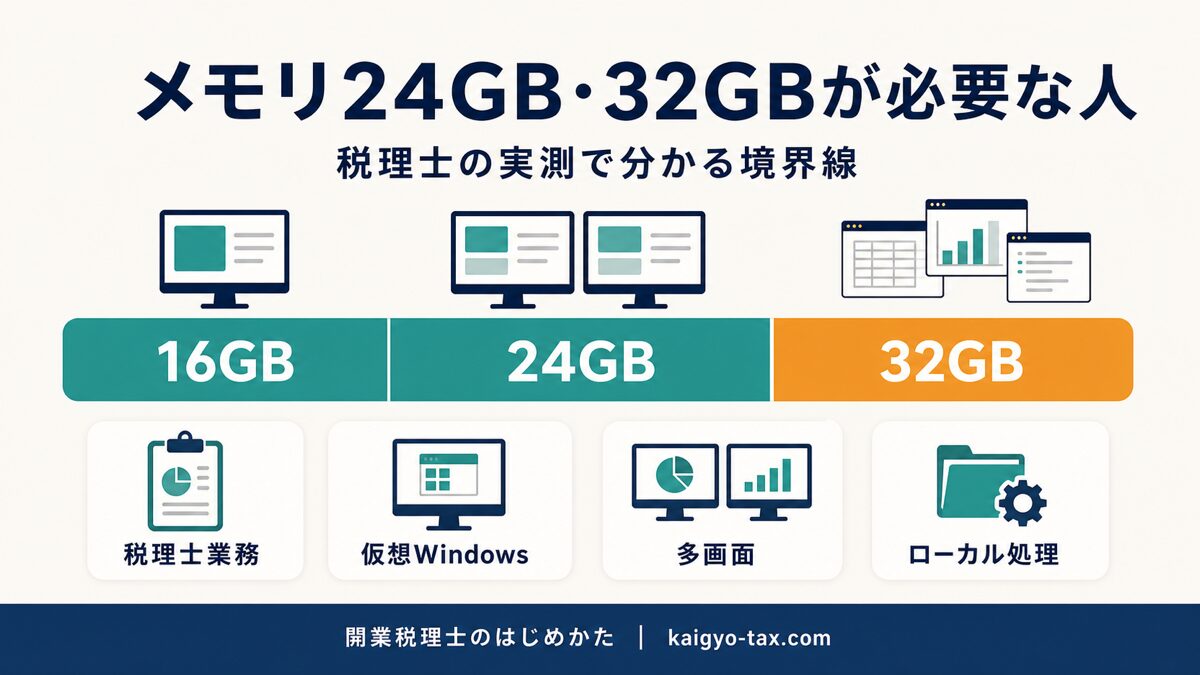
結論を先に書きます。税理士業務そのものは、24GBを必要としません。 24GB以上が要るのは、業務に加えて仮想Windows・多画面・ローカルでの自動処理といった「+α」を1台に集約したときです。
この記事では、開業税理士である筆者が実際に使っているMac(メモリ24GB)のアクティビティモニタを、負荷の異なる3つの状態で撮影して公開します。カタログの数字ではなく、自分の画面で境界線がどこにあるかを示します。
この記事を書いた人

税理士YC
中卒・元パチプロ。10年間の受験生活を経て税理士になった、開業したての税理士です(2026年2月開業)。「普通のルート」を通ってこなかったからこそ分かる、開業のリアルや失敗を発信しています。
メモリ24GB・32GBが必要なのはどんな人?
結論として、24GB以上が必要なのは税理士業務に「+α」を重ねて、それを1台のパソコンに集約している人です。記帳・申告・チェック・メール・調べもの——業務だけで完結するなら、16GBで支障はありません。32GBはさらにその先の話で、多くの開業税理士には過剰です。
メモリとは、パソコンが作業中のデータを一時的に広げておく机の広さのようなものです。机が狭ければ、書類を出し入れする手間が増えて作業が遅くなります。逆に、置くものが少なければ机を広げても意味がありません。判断すべきは「何GB必要か」ではなく「同時に何を広げるか」です。
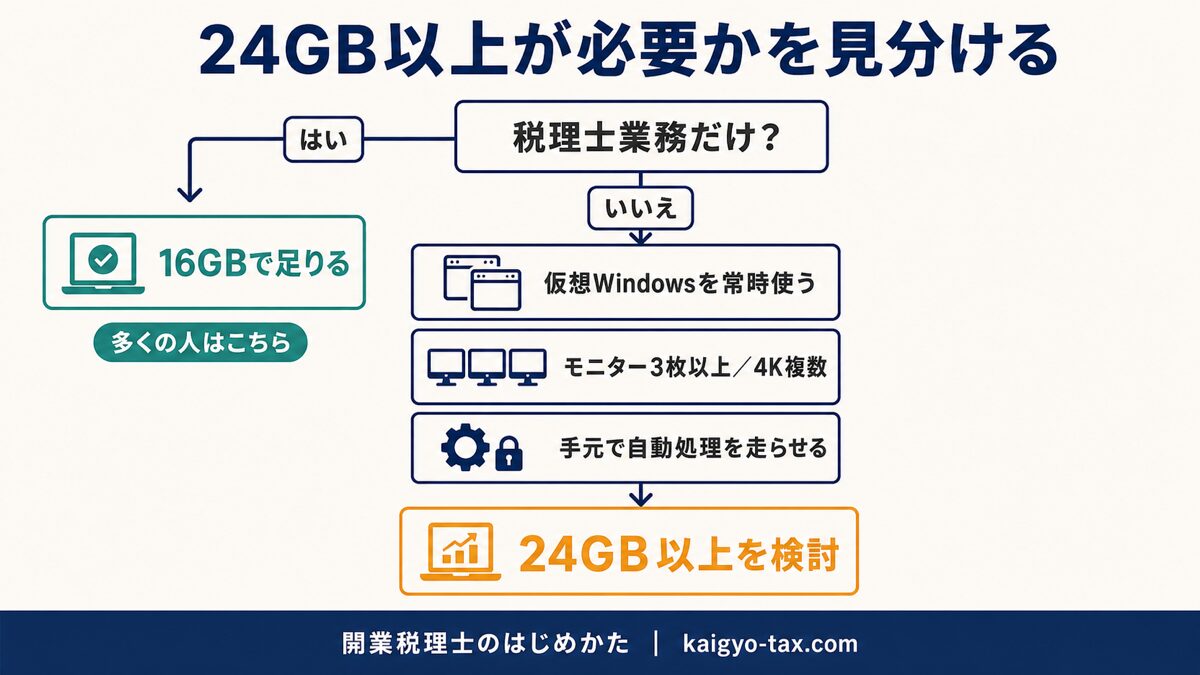
筆者の場合、その+αは3つあります。Parallels Desktopで動かす仮想Windows、4画面のマルチディスプレイ、そして顧問先データを外部に出さないためにMac上で走らせているローカル処理です。この3つが乗った瞬間に、24GBは「余裕」から「ちょうど」に変わります。
逆に、上のどれにも当てはまらないなら、24GBに払う数万円は、モニターや椅子に回したほうが体感は良くなります。16GBで足りる人の具体的な機種選びは、姉妹記事のコスパ最強はメモリ16GB|開業税理士におすすめのPC具体機種にまとめています。8GB・16GB・24GBを横並びで比べたい方は税理士のPCメモリは何GB必要?からどうぞ。
「念のため多めに」で決めると、だいたい使い切りません。先に自分の+αを数えるほうが早いです。
「申告ソフトが重いからメモリ不足」は本当?
先に立場を明らかにしておきます。筆者は市販の申告ソフトを導入していません。 申告書の作成は、e-Taxソフトと国税庁の「確定申告書等作成コーナー」で行っています(出典:https://www.keisan.nta.go.jp/)。したがって、達人(NTTデータ)などの専用ソフトの動作の重さを、体験として語ることはできません。
そのうえで書けることがあります。申告ソフトを1本も入れていない筆者の環境でも、24GBは使い切ります。 つまり「申告ソフトが重いからメモリを増やす」という因果は、少なくとも筆者の環境では成立していません。重さの正体は、単体の重いソフトではなく、常駐しているものの総量です。
もう一点、メモリ以前の構造的な問題があります。税務・申告ソフトはWindows専用のものが多く、Macでは動きません。これはメモリを増やしても解決しない、OSの問題であってメモリの問題ではありません。Macで使いたい場合は仮想環境を挟むことになり、そこで初めてメモリの話になります。この判断は税理士のパソコンはMacで大丈夫?で扱っています。
「申告ソフトが重い」で検索してこの記事にたどり着いた方には、先に上の3つを切り分けることをおすすめします。順番を飛ばしてメモリを増やしても、体感が変わらないことがあります。
筆者は申告ソフトを買っていません。それでも24GBを使い切るので、犯人は別にいるという話です。
24GBのMacは、実際に何にメモリを使っている?【実測公開】
ここからが本題です。開業税理士である筆者が実際に使っているMac mini(M4・メモリ24GB)で、負荷の異なる3つの状態を撮影しました。いずれも2026年7月時点の実測です。
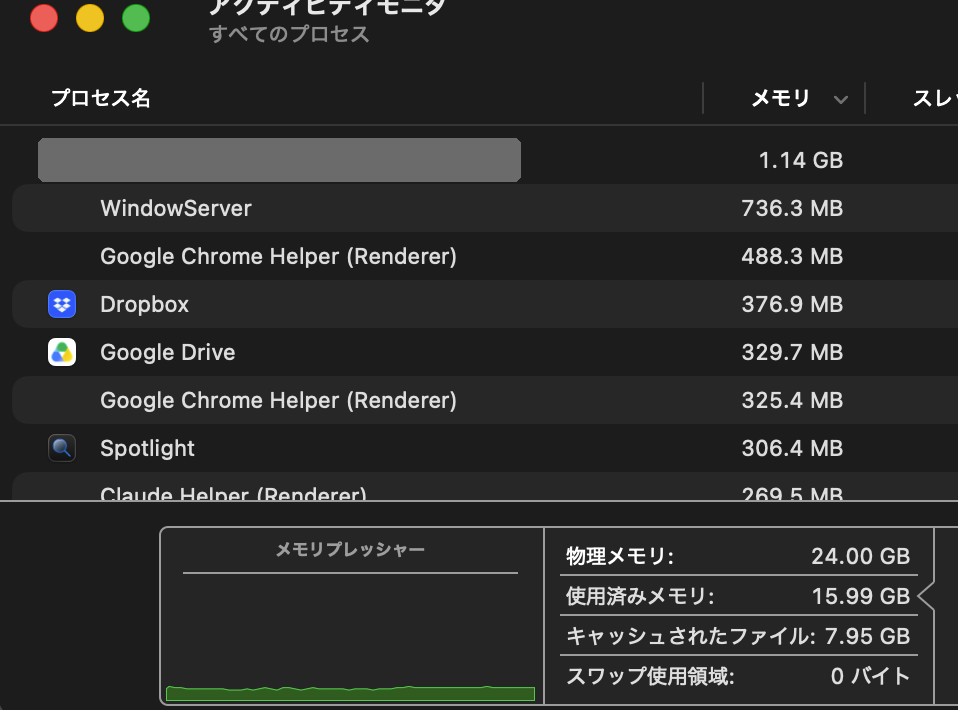
1枚目は、再起動直後に税理士業務で使うものだけを立ち上げた状態です。ブラウザ、Dropbox、Google ドライブ、そしてAI(Claude)。物理メモリ24.00GBに対して使用済み15.99GB、キャッシュされたファイル7.95GB、そしてスワップ使用領域は0バイト。メモリプレッシャーのグラフも緑で平坦です。
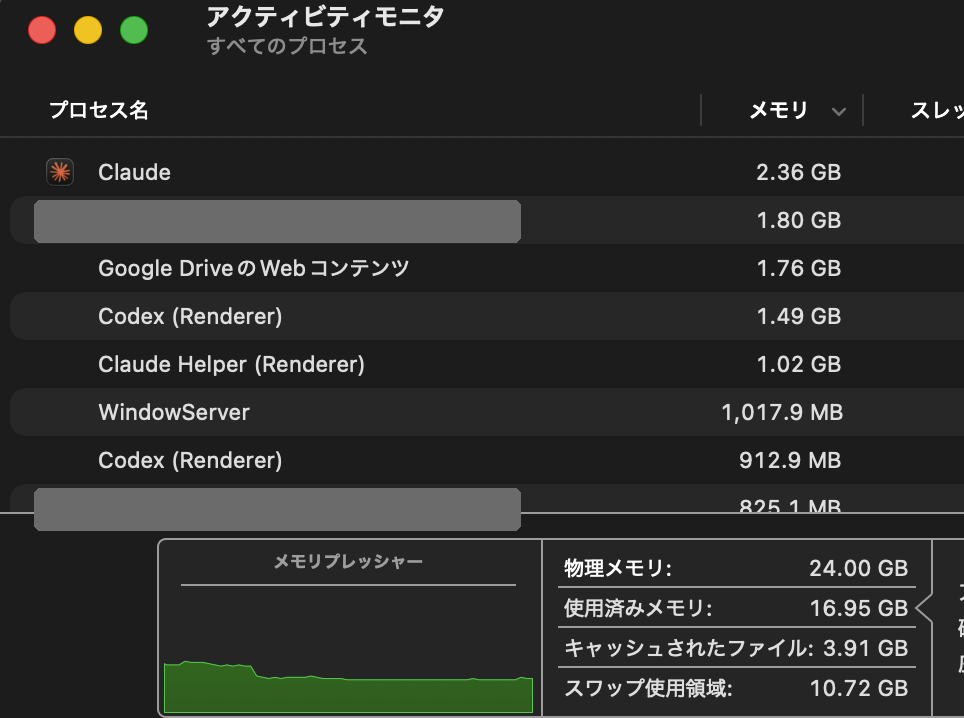
2枚目は、そこにブログ制作のためのAIツールと開発環境を加えた状態です。使用済み16.95GB。キャッシュが7.95GBから3.91GBに減っている点に注目してください。プレッシャーはまだ緑です。
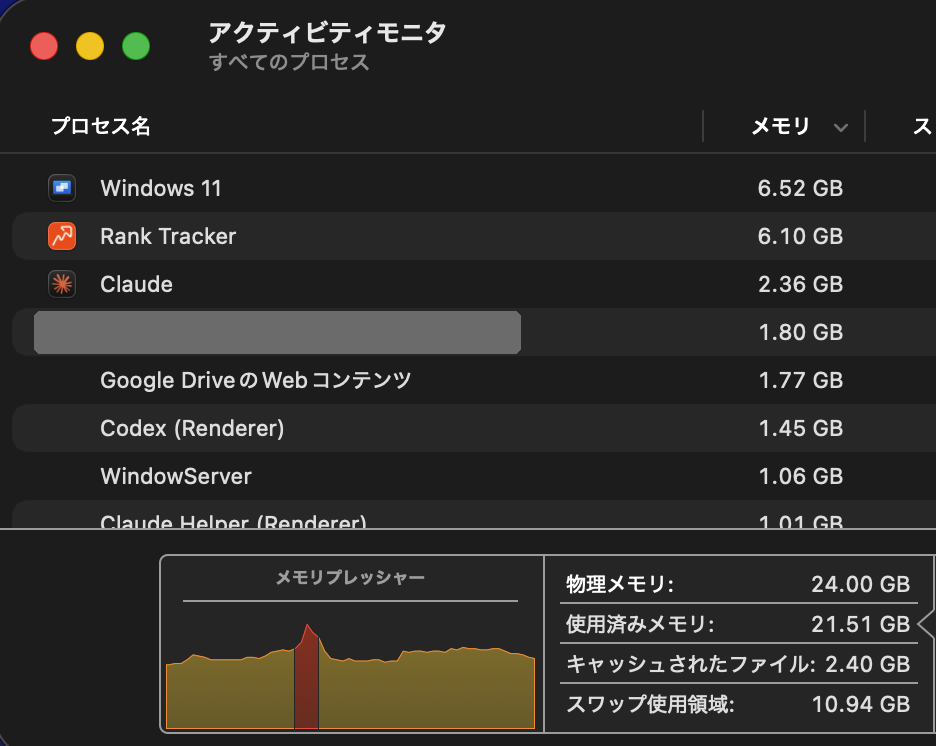
3枚目が、Parallels Desktopの仮想Windows 11(6.52GB)とSEO分析ツール(6.10GB)を追加した状態です。使用済み21.51GB、キャッシュ2.40GB。メモリプレッシャーは黄色に変わり、途中で赤いスパイクが立ちました。24GBの上限に触れた瞬間です。
※スマホでは表を横にスクロールできます。
| 状態 | 使用済み | キャッシュ | スワップ | プレッシャー |
|---|---|---|---|---|
| ①税理士業務のみ(再起動直後) | 15.99GB | 7.95GB | 0バイト | 緑・平坦 |
| ②①+AI・ブログ制作 | 16.95GB | 3.91GB | 10.72GB | 緑 |
| ③②+仮想Windows+SEOツール | 21.51GB | 2.40GB | 10.94GB | 黄・赤スパイクあり |
数値の読み方——「使用済み」だけを見ると判断を誤る
ここで注意点があります。①の使用済みが15.99GBだからといって、「16GB搭載機では足りない」という結論にはなりません。macOSは空いているメモリを遊ばせず、ファイルの一時保管(キャッシュ)に回す設計になっています。搭載量が多いほど使用済みの表示も増えるのは、むしろ正常な挙動です。
判断に使うべきは次の2つです。メモリプレッシャーとは、メモリがどれだけ逼迫しているかを色で示す指標で、緑なら余裕、黄・赤なら不足しています。スワップとは、メモリに収まらないデータをSSDへ一時退避させる動作のことです。
②③のスワップが10.7GB前後で並んでいるのは、起動してからの累積値だからです。その瞬間の逼迫度ではありません。だからこそ、①を再起動直後に撮っています。スワップ0バイト・プレッシャー緑——税理士業務だけなら、24GBはまったく余裕があるという証拠です。
もうひとつ面白いのは、②から③で追加したのが合計12.62GB分のアプリなのに、使用済みは4.56GBしか増えていないことです。macOSがキャッシュを削り、使っていないデータを圧縮して押し込んでいます。搭載メモリは、単純な足し算では埋まりません。
「使用済みが多い=メモリ不足」ではありません。緑か黄か、そこだけ見れば十分です。
【追記】24GBの内訳を数値で押さえた
ここまでの実測は2026年7月時点のものです。当時から、仮想Windows・4画面・SEOツールを同時に動かすとメモリプレッシャーが黄色になることは分かっていました。ただ、「何にどれだけ使っているのか」の内訳までは押さえていませんでした。
2026年9月3日、同じ状態を数値で記録しました。
- Parallels Desktop 上で Windows 11 を起動(税務ソフト用)
- Rank Tracker で順位計測を実行
- Claude デスクトップアプリ+Codex(ブログ運営用)
- Google Chrome のタブ複数
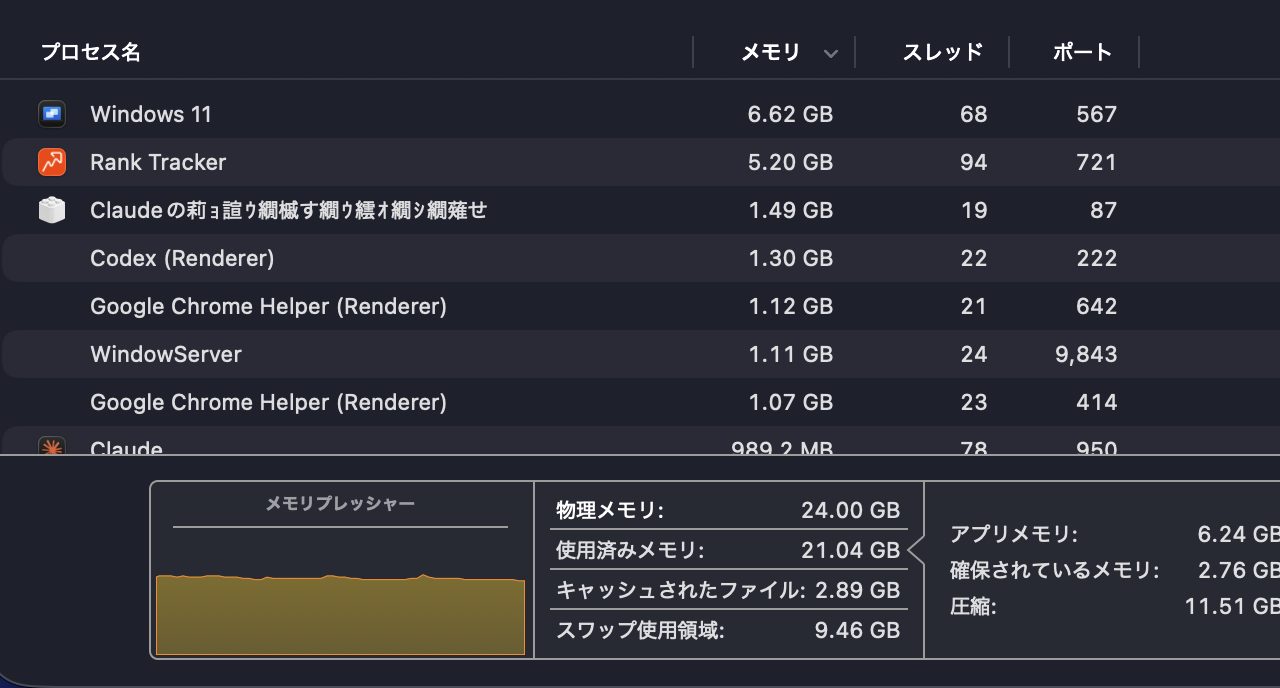
プロセス別の消費です。
※スマホでは表を横にスクロールできます。
| プロセス | メモリ |
|---|---|
| Windows 11(Parallels) | 6.62 GB |
| Rank Tracker | 5.20 GB |
| Claude(ヘルパープロセス) | 1.49 GB |
| Codex(Renderer) | 1.30 GB |
| Google Chrome Helper | 1.12 GB |
| WindowServer | 1.11 GB |
| Google Chrome Helper | 1.07 GB |
| Claude | 989.2 MB |
システム全体の数値です。
※スマホでは表を横にスクロールできます。
| 項目 | 値 |
|---|---|
| 物理メモリ | 24.00 GB |
| 使用済みメモリ | 21.04 GB |
| アプリメモリ | 6.24 GB |
| 確保されているメモリ | 2.76 GB |
| 圧縮 | 11.51 GB |
| キャッシュされたファイル | 2.89 GB |
| スワップ使用領域 | 9.46 GB |
判断材料として重いのは2つです。ひとつはメモリプレッシャーが黄色で推移していること。もうひとつが圧縮メモリの11.51GBで、使用済みメモリ21.04GBの55%を占めています。
macOSは物理メモリが足りなくなると、使用頻度の低いデータを圧縮して詰め込みます。使用済みの半分以上が圧縮されている状態は、24GBを使い切っていることを意味します。
なおスワップ使用領域は9.46GBですが、これは起動してからの累積値なので、その瞬間の逼迫度を示す数字ではありません(記事末のよくある質問も参照してください)。
足りないと感じたとき、買い替える前に試せること
内訳を見ると、最大の消費源はParallelsに割り当てたWindows 11の6.62GBです。ここを動かすだけで状況は変わります。
筆者の場合、Rank Trackerを回すときにParallelsを終了するだけで、圧縮の割合は大きく下がります。「同時に全部立ち上げる」運用をやめられるなら、24GBのままで十分に戦えます。買い替えは、それでも回らないと分かってからで遅くありません。
なぜ税理士は処理を手元のPCに集めることになる?
24GBを使い切る要因は、重い作業を1つやっているからではありません。外に出せないものが手元に集まるからです。ここが、他業種のPC選びと税理士のPC選びが分かれるところだと考えています。
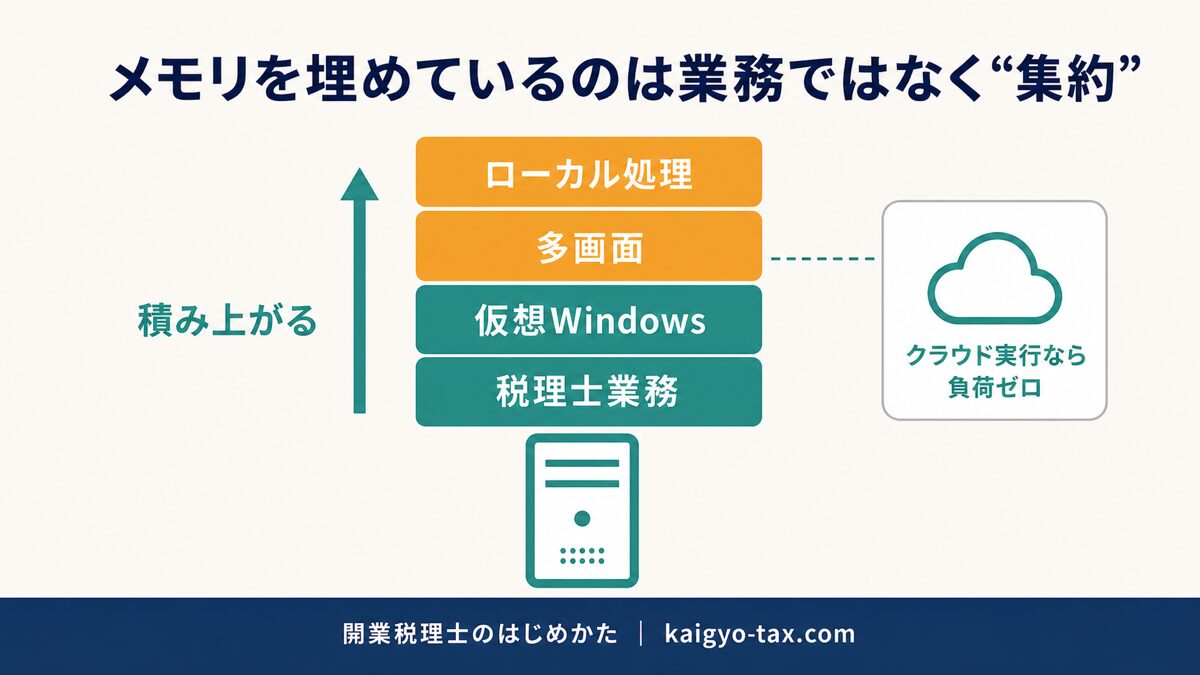
1つ目は仮想環境です。筆者はe-Tax・eLTAXの操作用にParallels Desktop上でWindowsのEdgeを常用しています。仮想Windowsは、立ち上げているだけで6.5GB前後を占有します。これは作業量に関係なく発生する固定費のようなものです。
2つ目は画面の枚数です。筆者は31.5インチ4Kと27インチ4Kのデュアルに、Mac本体とiPadのSidecarを加えた4画面で作業しています。実測の③では、画面描画を担うWindowServerが1.06GBを使っていました。画面を増やすと、その分だけ静かにメモリを消費します。どのサイズ・解像度を何枚にするかは、税理士のモニター比較|サイズ・解像度・枚数別のおすすめ構成で構成別に整理しています。
3つ目が、この記事でいちばん伝えたい部分です。業務の自動化は、必ずしも高性能なパソコンを要求しません。 筆者はGAS(Google Apps Script)で請求書の振り分けや通知の自動化を組んでいますが、GASはGoogleのサーバー上で動くため、パソコンの電源が落ちていても処理は進みます。PCへの負荷はゼロです。
それでも手元に集めることになる場面があります。筆者は会計ソフトへの仕訳自動化を検討したとき、GASでの実装を見送り、Mac上で動くローカル処理を選びました。理由は速度でも機能でもなく、顧問先のデータを外部サービスに通したくなかったからです。守秘義務を優先して設計すると、処理はすべて自分のマシンの上に乗ります。
「重いことをするから積む」ではなく「集めるから要る」。この順番で考えると、必要量を見誤りません。
32GB以上が必要になるのはどんな場合?
先に断っておきます。筆者が使っているのは24GB機のみで、32GB以上の環境は使っていません。 したがってここは体験ではなく、24GBでの実測から論理的に線を引く話に限定します。
24GBで、仮想Windows・4画面・SEOツールを同時に走らせるとメモリプレッシャーが黄色になりました。ここから言えるのは、この構成にさらに常時稼働するものを1つ足すなら、32GBを検討する段階に入るということです。具体的には、仮想環境を2つ同時に立ち上げる、動画編集を業務と並行して常用する、といったケースが該当します。
逆に言えば、それ以外の使い方で32GBを選ぶ根拠は、筆者の実測からは見つけられませんでした。
ここで効いてくるのが、MacとWindowsの構造的な違いです。Apple Siliconを搭載したMacは、メモリが本体に統合されており後から増設できません。購入時に決め切る必要があります。一方、Windowsのデスクトップはメモリスロットに空きがあれば後から追加できます。
つまり、迷っているなら、増設できる側を選べば判断を先送りできます。24GBで運用してみて足りなければ足す、という順番が取れるのはWindowsの利点です。
ただし2026年は「後から足す」が高くつく
ひとつ、時期特有の注意があります。いまメモリそのものが歴史的な高騰局面にあります。
AI向けの高帯域幅メモリ(HBM)へ生産が振り向けられた影響で、2025年11月からDDR5の価格が急騰しました。PC Watchの相場調査によると、売れ筋のDDR5-5600 16GB×2枚は安かった頃と比べて11万円以上、約5.3倍まで値上がりしています(出典:https://pc.watch.impress.co.jp/docs/topic/feature/2082553.html)。2026年1月にピークを打った後はいったん下落しましたが、その後は下げ止まりと再上昇の動きが出ています。
記事の後半に増設用メモリの価格を載せています。Mac miniのメモリを16GBから24GBに上げるCTO差額が36,000円だったことと並べると、後から足すほうが高くつく場面があることが分かるはずです。「増設できる機種を選ぶ」という考え方自体は変わりませんが、この価格環境に限っては、購入時に必要量を積んでおくほうが結果的に安く収まる可能性があります。
メモリ価格は動きが速い領域です。ここに書いた水準も、読んでいる時点では変わっているかもしれません。購入前に必ずご自身で現在の相場を確認してください。
「増設できるか」は、メモリ何GBかと同じくらい重要な条件です。仕様表で必ず確認してください。
ここで、2026年9月に発売された新型Mac miniについて補足しておきます。M6搭載モデルのメモリは、32GBが上限です。それ以上が必要ならM5 Pro(最大64GB)に上げるしかなく、価格帯が一段変わります。
つまり「32GB以上」という選択は、Macでは32GBか、一気に倍以上の予算になるかの二択になります。Windows機なら増設で段階的に対応できるという、後述の話ともつながる点です。
新型Mac mini(M6・M5 Pro)でメモリ構成はどう変わった?
2026年9月22日発売の新型Mac miniでは、選べるメモリ構成が変わりました。M6は16GB標準・最大32GB、M5 Proは最大64GBです。
※スマホでは表を横にスクロールできます。
| 項目 | M6搭載モデル | M5 Pro搭載モデル |
|---|---|---|
| CPU | 12コア | 最大18コア |
| GPU | 12コア | 最大20コア |
| 標準メモリ | 16GB | ー |
| 最大メモリ | 32GB | 64GB |
| メモリ帯域幅 | 最大170GB/s | 307GB/s |
| Thunderbolt | 4/3ポート | 5/3ポート |
| 価格(税込) | 149,800円〜 | 299,800円〜 |
※Apple公式発表(2026年8月25日)にもとづく。仕様・価格は2026年9月時点。
出典:Apple Newsroom「M6とM5 Pro搭載の新しいMac mini」
なお筆者が実際に使っているのはM4・24GBのMac miniで、新型のM6・M5 Proは購入していません。この章はApple公表値にもとづく仕様比較です。実測にもとづく話は前章までをご覧ください。
Amazonで買える構成とApple公式で買える構成は違う
意外と知られていない点です。新型Mac miniの32GB構成は、Amazonでは販売されていません(2026年9月時点)。
※スマホでは表を横にスクロールできます。
| 販売経路 | 選べるメモリ構成 |
|---|---|
| Amazon | M6:16GB/24GB、M5 Pro:24GB |
| Apple公式(BTO) | M6:16GB/24GB/32GB、M5 Pro:最大64GB |
ここで注意したいのが価格です。Amazonで買えるM5 Proは24GB構成で299,800円。同じ24GBのM6は221,800円ですから、78,000円多く払っても、メモリ容量は増えません。M5 ProはCPU・GPU・メモリ帯域幅が上がるモデルであって、メモリ不足を解消するための選択肢ではないということです。
Apple公式のMac miniページ:Apple公式Mac miniページ


24GB以上を選ぶなら、どんな構成にすればいい?
筆者の実環境は、据え置きのMac mini(M4・24GB)と持ち出し用のMacBook Air 15インチ(M4・16GB)の2台体制です。重い処理は据え置き側に集約し、外出時は書類確認と軽い作業に絞る——この分担にすると、持ち出し用まで24GBにする必要がなくなります。
Mac miniについては1点補足があります。24GB/512GBの構成はApple公式サイトで通常構成として選択でき、価格は206,800円(税込・2026年7月時点)です。16GB/512GBとの差額は36,000円で、これがメモリを24GBに上げるぶんの費用にあたります(出典:https://www.apple.com/jp/shop/buy-mac/mac-mini)。
Amazonなどの量販ルートでは24GB構成の在庫が安定せず、欠品していることが少なくありません。確実に手に入れたいならApple公式サイトで購入するのが早いです。

 ポチップ
ポチップ
Windowsで揃える場合は、機種名よりも先に条件を決めるほうが失敗しません。メモリの数値だけを見て、増設できない機種を買ってしまう——これが最も多い失敗です。
本体の仕様表で「メモリスロット数」と「空きスロット」を確認する。24GB/32GBが1枚で埋まっているのか、16GB×2で全スロット使用済みなのかで、将来の拡張性がまったく変わります。
「最大搭載容量」を確認する。ここが32GBまでの機種は、それ以上には増やせません。
モニター出力数を確認する。多画面で使う予定があるなら、映像出力の数と対応解像度を先に見ておきます。あとから増やせない部分です。
具体的な機種名をここで挙げないのは意図的です。BTO・量販モデルは型番と価格の入れ替わりが早く、記事に書いた瞬間から古くなっていくためです。上の3ステップを持って各社の仕様表を見れば、条件に合う機種は自分で絞り込めます。
そのうえで、Windowsを選ぶ人に最も伝えたいのはここです。最初から32GBを積む必要はありません。 24GBで運用してみて、メモリプレッシャーが黄色や赤に張り付くようになってから足せば十分です。増設できる機種を選ぶというのは、「今の判断を保留できる権利を買う」ということでもあります。
増設用のメモリを選ぶときは、規格だけ注意してください。現在流通している主な規格はDDR4とDDR5で、物理的な形状が違うため互換性がなく、規格が合わないと装着すらできません。必ず本体の仕様表で対応規格・最大搭載容量・スロット数を確認してから購入します。
 ポチップ
ポチップ
デスク全体の構成や、そもそもMacとWindowsのどちらを選ぶかは、税理士のPC・デスク環境完全ガイドと税理士のパソコンはMacで大丈夫?にまとめています。
Windowsを選ぶなら、まず「増やせるか」。ここさえ押さえれば、最初は24GBでも困りません。
24GBと32GB、どちらを選べばいいですか?
税理士業務に+αを1つか2つ重ねる程度なら24GBで足ります。筆者は24GBで仮想Windows・4画面・SEOツールまで動かしていますが、この構成でメモリプレッシャーが黄色になりました。ここにさらに常時稼働するものを足す予定があるなら32GBを検討してください。なお筆者は32GB機を使っていないため、32GBの体感については述べられません。
申告ソフトが重いのは、メモリ不足が原因ですか?
必ずしもそうとは限りません。Windows専用ソフトをMacで動かそうとしている場合はOSの問題で、メモリを増やしても解決しません。SSDの空き容量が逼迫している場合も動作は重くなります。この2つを切り分けてから、同時起動数の問題としてメモリを検討する順番をおすすめします。
スワップが出ていたらメモリ不足ということですか?
一概には言えません。アクティビティモニタの「スワップ使用領域」は起動してからの累積値で、その瞬間の逼迫度を示すものではありません。判断はメモリプレッシャーの色(緑か、黄・赤か)で行うほうが確実です。あわせて「圧縮」の値も確認してください。使用済みメモリの半分以上が圧縮されている状態は、物理メモリに収まりきっていないサインです。
Macは後からメモリを増やせますか?
Apple Silicon搭載のMacは、メモリが本体に統合されているため後から増設できません。購入時に構成を決める必要があります。Windowsのデスクトップはスロットに空きがあれば増設できるため、判断を後ろ倒しにしたい場合はWindows側に利点があります。
32GBはAmazonで買えないのですか?
2026年9月時点で、Amazonの新型Mac miniのバリエーションに32GB構成はありません。選べるのはM6の16GB・24GBと、M5 Proの24GBです。32GB以上が必要な場合は、Apple公式サイトの構成変更(BTO)で注文することになります。
M5 Proにすればメモリ不足は解決しますか?
Amazonで販売されているM5 Proは24GB構成のため、メモリ容量はM6の24GBと同じです。7万円以上高くなりますが、増えるのはCPU・GPUの性能とメモリ帯域幅であって、容量ではありません。64GB構成はApple公式サイトの構成変更での注文になります。
まとめ|メモリ24GB・32GBが必要かは「+αの数」で決まる
パソコンのメモリが24GB・32GB必要かどうかは、税理士業務の重さでは決まりません。業務に何を重ねて1台に集約するかで決まります。
筆者のMac(24GB)の実測では、税理士業務で使うものだけを立ち上げた状態はスワップ0バイト・メモリプレッシャー緑で、完全に余裕がありました。24GBが「ちょうど」になったのは、仮想Windows・4画面・ローカル処理という+αを乗せてからです。
業務だけなら16GB、+αを1台に集約するなら24GB、それをさらに超えるなら32GB。この順番で自分の使い方を数えれば、必要なメモリ量は自然に決まります。先に数万円を払う前に、自分が同時に何を広げているかを数えてください。
16GBで足りるかどうかの判断はコスパ最強はメモリ16GB|開業税理士におすすめのPC具体機種、8GB・16GB・24GBの横並び比較は税理士のPCメモリは何GB必要?をご覧ください。
2026年9月時点で、Macを選ぶ場合の結論を整理します。
※スマホでは表を横にスクロールできます。
| 使い方 | 推奨構成 | 購入経路 |
|---|---|---|
| 会計ソフト・Excel・ブラウザ中心 | M6 16GB | Amazonで可 |
| 仮想Windowsで税務ソフトを常用 | M6 24GB | Amazonで可 |
| 仮想Windows+常駐ツールを同時稼働 | M6 32GB | Apple公式BTO |
筆者はM4の24GBを使っていて、通常の税理士業務では今も困っていません。足りなくなったのは、ブログ運営用のツールを業務時間中に常駐させるようになってからです。一般的な開業税理士の業務であれば、24GBは十分な容量だと考えています。